Si no puedes entrar a tu iPhone 8, conviene separar dos problemas distintos: el código de pantalla olvidado y el bloqueo de operador. El primero impide usar el sistema; el segundo limita la SIM o la red móvil. En esta guía verás métodos para recuperar el acceso al iPhone 8/8 Plus y, después, opciones para comprobar o eliminar una restricción de operador.
¿Cómo desbloqueo mi iPhone 8 si olvidé mi código de acceso?
Si olvidaste el código de acceso del iPhone 8, normalmente tendrás que borrar, restaurar o modificar el dispositivo para volver a configurarlo. Antes de empezar, confirma si tienes una copia de seguridad reciente, porque algunos métodos eliminan todos los datos.
Método 1 ¿Olvidaste el código de acceso del iPhone 8? Desbloquéalo con Mobitrix LockAway
Mobitrix LockAway es un desbloqueador de contraseñas innovador. Es la mejor solución para desbloquear tu iPhone 8 cuando no quieres pasar mucho tiempo haciéndolo. Desarrollado por un equipo de investigación y desarrollo con más de diez años de experiencia en el cracking de iOS, Mobitrix Lockaway está diseñado para ser efectivo y seguro. Puede ayudarte a omitir un código olvidado o restablecer tu iPad/iPhone sin código de acceso en no más de 20 minutos. Además, es relativamente fácil de usar y no requiere ningún conocimiento técnico.
Mobitrix Lockaway es efectivo para desbloquear cuatro tipos diferentes de bloqueos de pantalla:
- Códigos de 4 o 6 dígitos
- Face ID
- Touch ID
- Contraseña alfanumérica

El desbloqueador de contraseñas Mobitrix Lockaway puede ser útil cuando:
- Compraste o adquiriste un iPhone de segunda mano
- Tu iPhone muestra la alerta "iPhone está desactivado; inténtalo de nuevo en X minutos/conecta a iTunes"
- Olvidaste tu código de desbloqueo
- El Face/Touch ID no funciona o está desactivado
- La pantalla está dañada y no puedes escribir la contraseña con normalidad
Pasos:
- Descarga Mobitrix LockAway luego instálalo y ejecútalo en tu ordenador
- En el menú principal, haz clic en "Desbloquear código de acceso de pantalla."
- Haz clic en Iniciar para comenzar la eliminación del código de acceso. Se detectará automáticamente un archivo clave.
- Proceda a descargar el paquete Keyfile y extráigalo.
- Una vez que se haya completado la descarga del archivo Keyfile, haga clic en "Comenzar a extraer."
- Después de la extracción, haga clic en "Comenzar desbloqueo."
- El proceso de desbloqueo está completo.
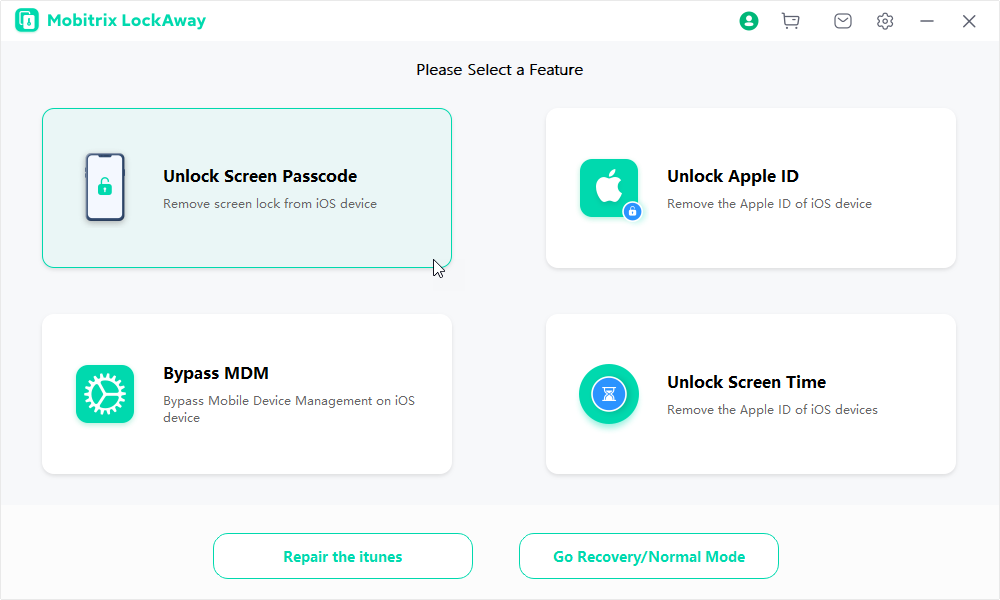
Inicio de desbloqueo de código de acceso de pantalla
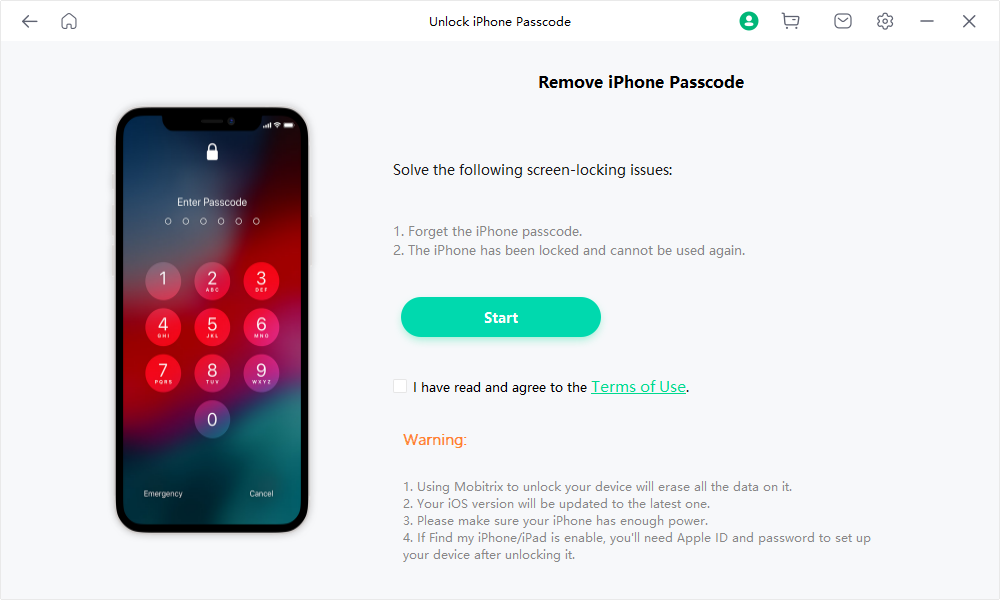
Producto de desbloqueo de código de acceso de pantalla
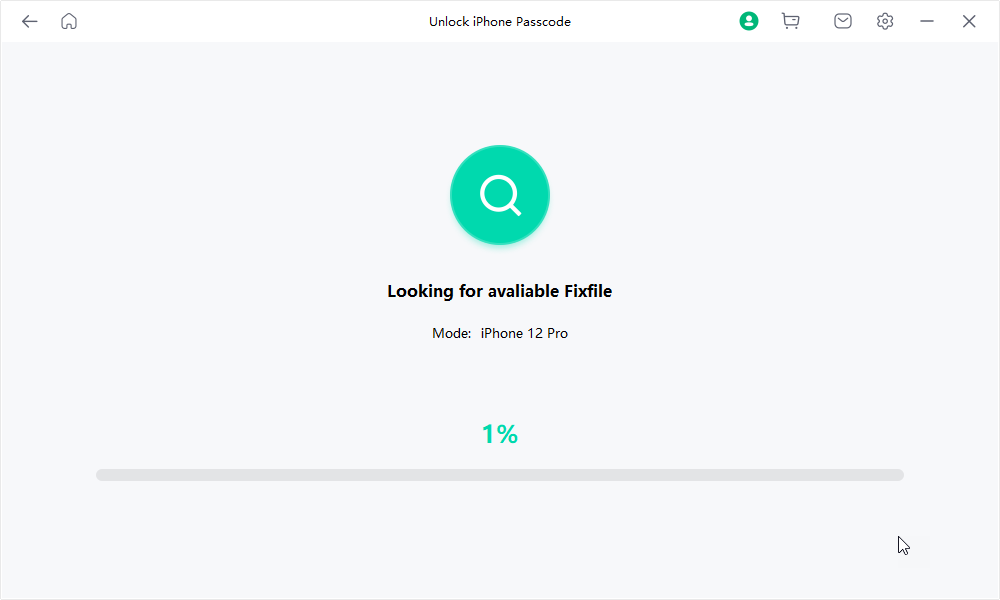
Búsqueda de archivo clave para desbloqueo de código de acceso de pantalla
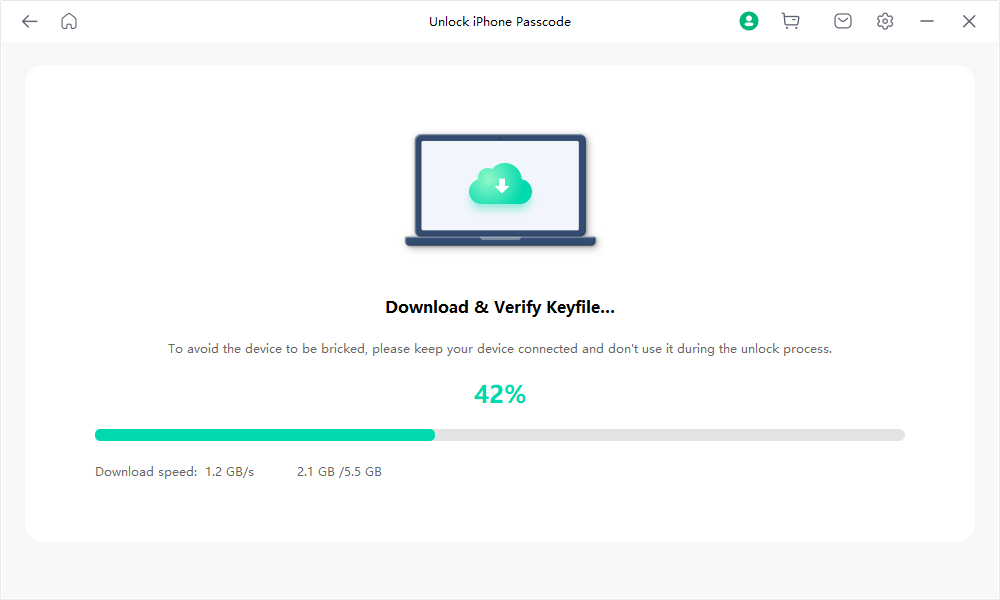
Descargar pantalla de desbloqueo de contraseña y verificar archivo de clave
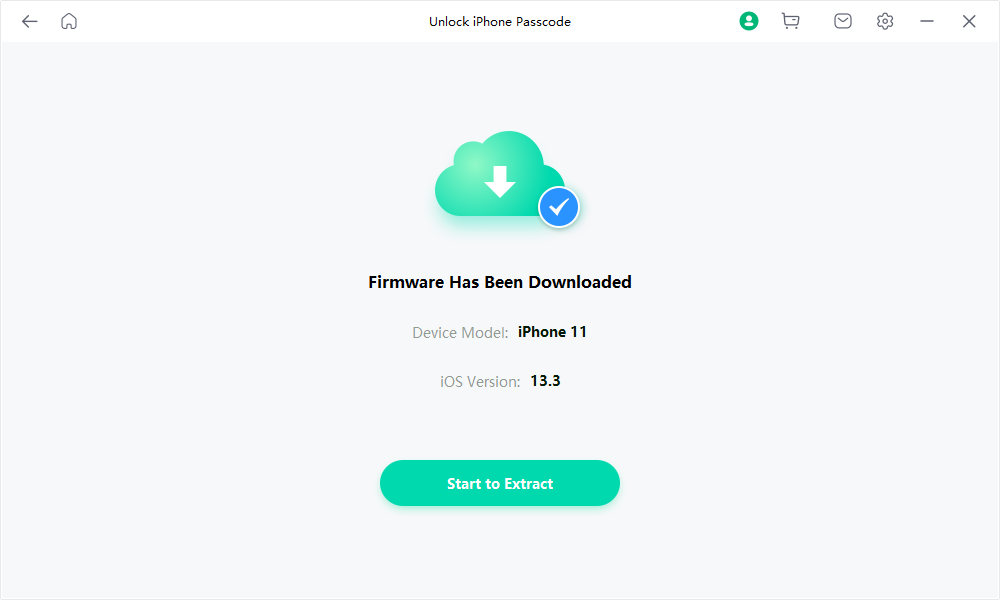
Firmware de pantalla de desbloqueo de contraseña ha sido descargado
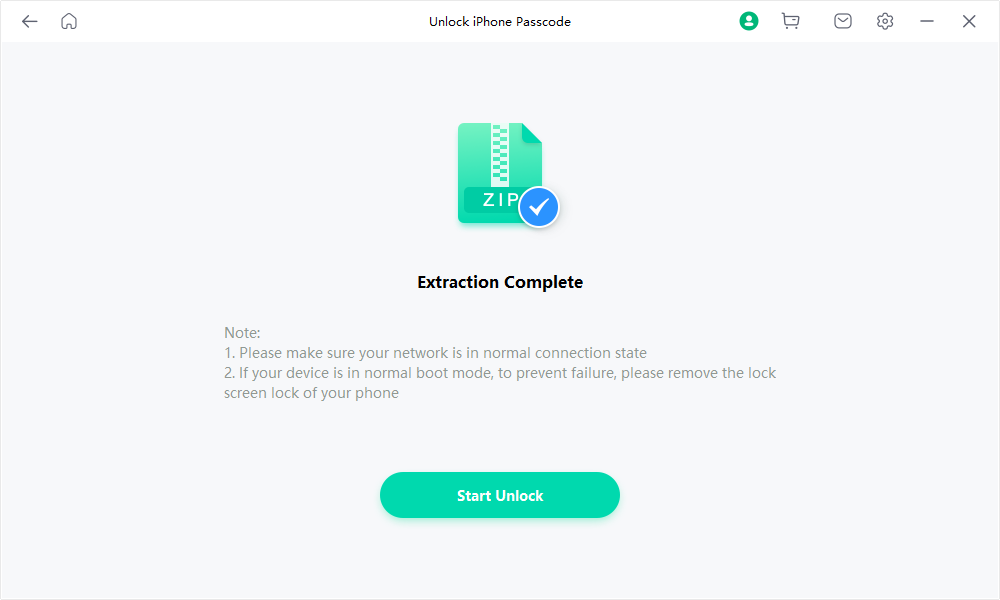
Extracción completa de pantalla de desbloqueo de contraseña
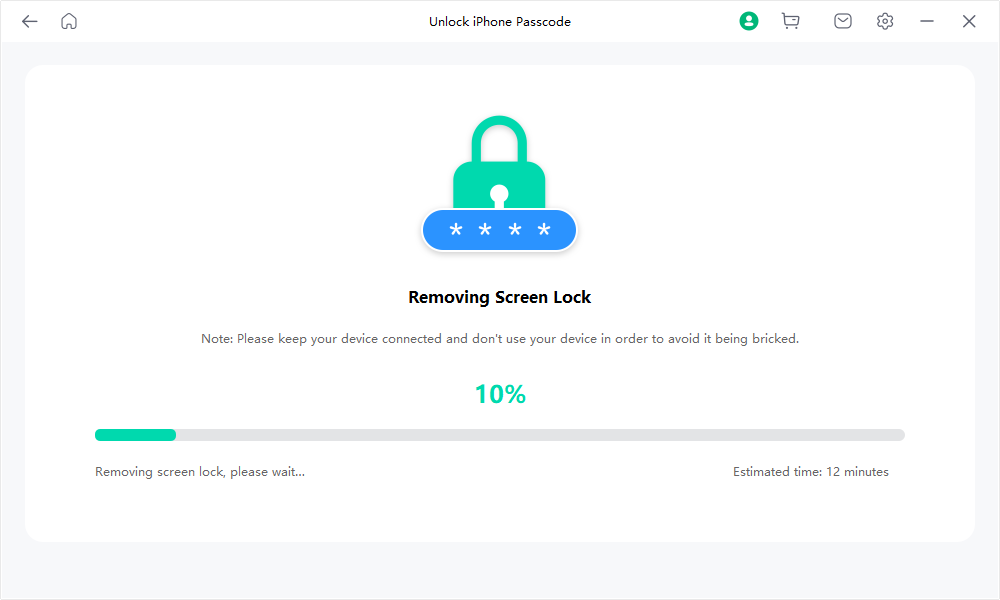
Eliminar bloqueo de pantalla de desbloqueo de contraseña
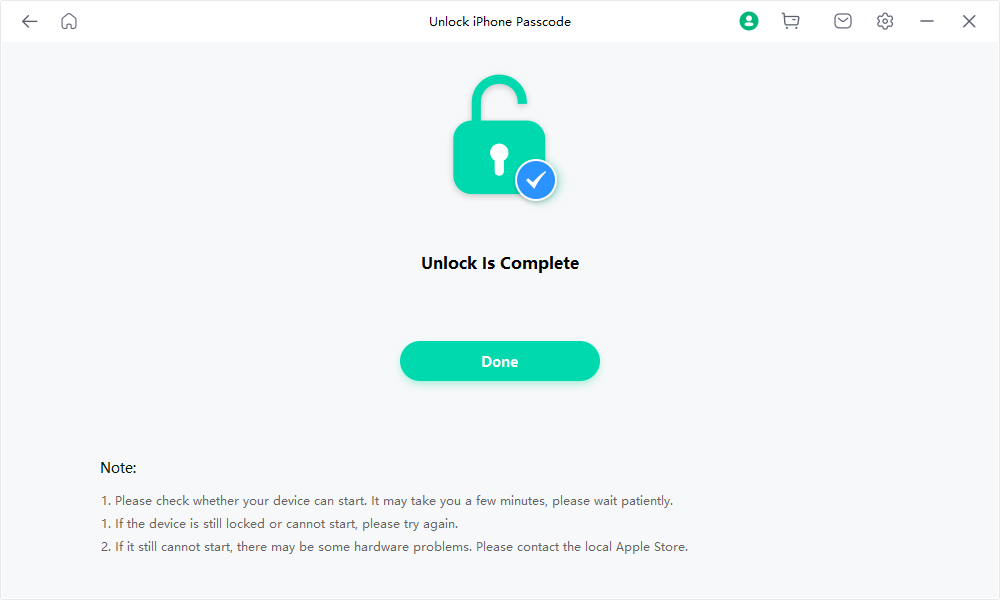
Desbloqueo de pantalla de desbloqueo de contraseña está completo
Para obtener información adicional, consulte la página de la guía del usuario para desbloquear un código de pantalla.


¿Por qué recomiendo Mobitrix LockAway?
- No necesitas iTunes.
- Todo el proceso se realiza fácilmente en unos pocos clics y es adecuado para usuarios no técnicos.
- Mobitrix Lockaway es la solución más rápida y solo lleva unos 20 minutos. Es ideal para una emergencia.
- Tiene una tasa de éxito del 99%.
- Ofrece soporte completo para iPhone 5s-iPhone 17 y iOS 13/14/15/16/17 y versiones posteriores.
- Garantiza una protección de privacidad del 100%.
 Ex Técnico de Apple
Cuando el desbloqueo termine, el iPhone se reiniciará y mostrará la pantalla de configuración. Si tenías una copia en iCloud, Finder o iTunes antes del bloqueo, podrás restaurarla durante la configuración. Si no existe respaldo, elige "No transferir aplicaciones y datos" para configurar el iPhone como nuevo.
Método 2: Desbloquear iPhone 8 deshabilitado a través de iPhonePass sin pérdida de datos
iPhonePass es una herramienta gratuita de Mobitrix pensada para modelos antiguos compatibles, desde iPhone 5s hasta iPhone X. Su ventaja es que puede intentar quitar el código sin borrar datos, pero el proceso depende de jailbreak y requiere más atención técnica que una restauración normal. Úsalo solo si tu modelo es compatible y aceptas ese riesgo.
iPhonePass ofrece soporte para estos modelos de iPhone:
iPhone 5s - iPhone X, incluido iPhone 8 y iPhone 8 Plus.
Preparativos:
- Necesitarás una Mac y un cable USB estable.
- Descarga iPhonePass antes de conectar el dispositivo.
- Descarga también checkra1n, que se usa para realizar el jailbreak.

Pasos:
- Ejecuta checkra1n y haz clic en "Comenzar" para iniciar el jailbreak en el iPhone.
- Espera a que checkra1n complete la instalación del jailbreak. Mantén el cable conectado hasta que finalice.
- Cuando termine el jailbreak, no configures ni uses el iPhone todavía.
- Conecta el dispositivo a tu MacBook.
- Espera a que el iPhone y la Mac creen la conexión de red; después abre "Terminal" e introduce el comando "sudo iproxy 22 44."
- Ejecuta el script para eliminar el código y haz doble clic en el archivo "deliphonepass.sh".
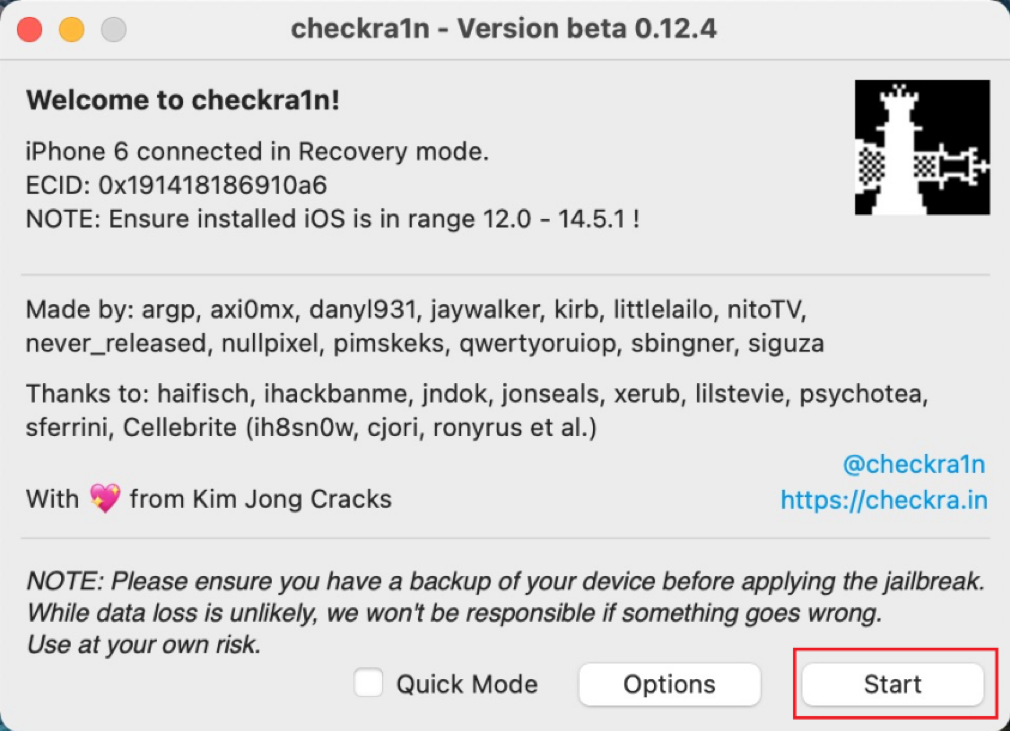
Inicia Checkra1n
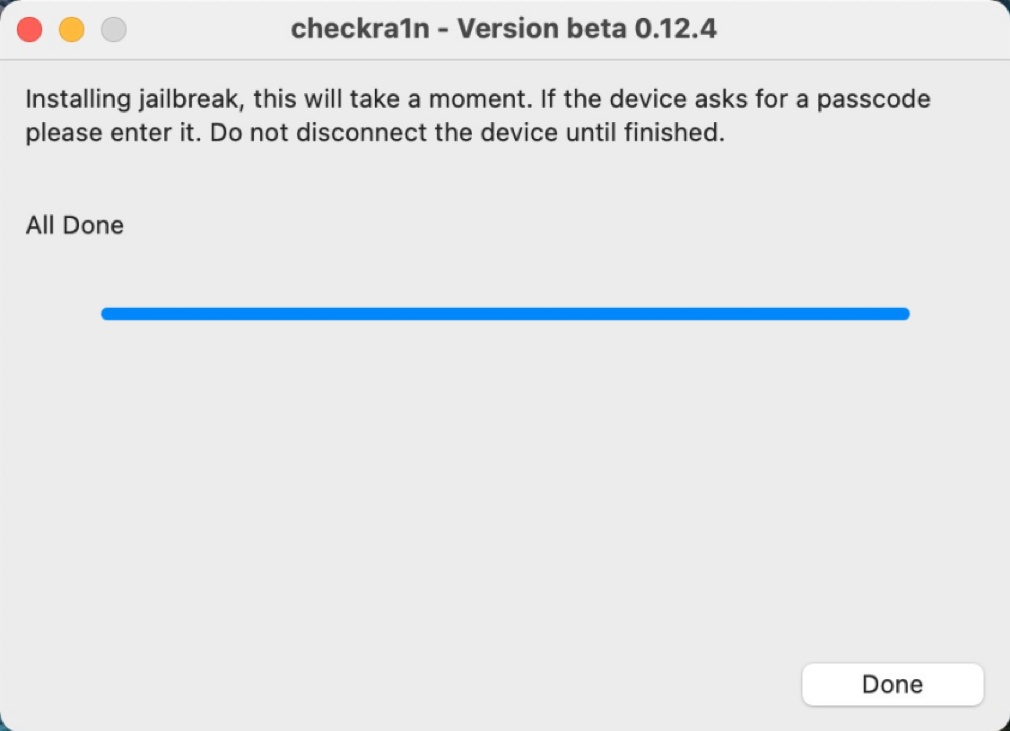
Instala el Jailbreak

Ingresa "iproxy 22 44"
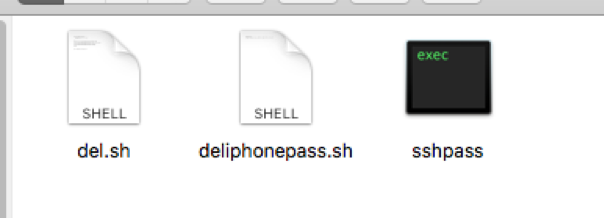
Borra el archivo "deliphonepass.sh"
Cuando completes estos pasos, el objetivo es quitar solo el código de acceso sin borrar fotos, mensajes ni otros datos. Revisa el iPhone después del reinicio y configura un código nuevo antes de volver a usarlo.
Después de configurar un nuevo código, es recomendable que desactives el estado con jailbreak de tu iPhone. Esta recomendación se debe a que hacer jailbreak hace que tu iPhone sea inseguro. Sin embargo, Perfix, un programa de reparación de Mobitrix, puede ayudarte a solucionar este problema. La función de reparación estándar de la herramienta desactivará el estado de jailbreak sin afectar tus datos.
Método 3: Pasar por alto el código de acceso del iPhone 8 a través de Encuentra mi iPhone
Buscar mi iPhone sirve para localizar dispositivos, pero también permite borrarlos de forma remota. Esa función elimina el código de pantalla junto con los datos y ajustes del iPhone 8, por lo que es útil si recuerdas el ID de Apple y puedes restaurar una copia de seguridad después.
Nota: La función "Borrar" elimina datos y ajustes, pero no cambia la versión de iOS instalada.
Puedes usar una computadora, un navegador móvil o la app Buscar mi desde otro dispositivo Apple. El punto clave es iniciar sesión con el mismo ID de Apple vinculado al iPhone bloqueado.
Requisitos antes de usar Buscar mi iPhone para borrar tu iPhone:
- Buscar mi iPhone debe estar activado previamente en el teléfono bloqueado
- El iPhone bloqueado debe seguir asociado a tu cuenta de iCloud
- El dispositivo debe tener conexión a internet por Wi-Fi o datos móviles
- Debes recordar tu ID de Apple y la contraseña
Nota: Puedes entrar desde iCloud.com o usar la aplicación Buscar mi si tienes otro dispositivo Apple disponible.
Situación 1: A través de iCloud.com
Pasos:
- Usando un navegador en el teléfono o en la computadora, ve a iCloud.com
- Ingresa tu ID de Apple y contraseña
- Una vez que hayas iniciado sesión, haz clic en 'Buscar iPhone' e ingresa tu ID de Apple y contraseña nuevamente, luego haz clic en 'Iniciar sesión'
- A continuación, haz clic en 'Todos los dispositivos' y selecciona tu iPhone.
- Toca 'Borrar iPhone'. Aparecerá una ventana para que confirmes 'Borrar este iPhone'. Haz clic en 'Borrar'
- Ingresa tu contraseña de Apple ID para continuar
- Se enviará un mensaje con un código de verificación a su dispositivo de confianza. Ingrese este código para continuar
- Ahora debes ingresar tu número de teléfono y tocar 'Siguiente'
- El sitio web de iCloud mostrará una notificación de 'Borrado iniciado'. Tu iPhone también mostrará simultáneamente el progreso del borrado con el logotipo de la manzana blanca.
- Una vez que se complete el borrado, tu iPhone se reiniciará automáticamente. Desliza hacia arriba para revelar la pantalla de reinicio del iPhone. Esta mostrará un mensaje 'iPhone bloqueado al propietario'. Ingresa tu ID de Apple y contraseña, y haz clic en 'Siguiente' para crear un nuevo código de acceso.
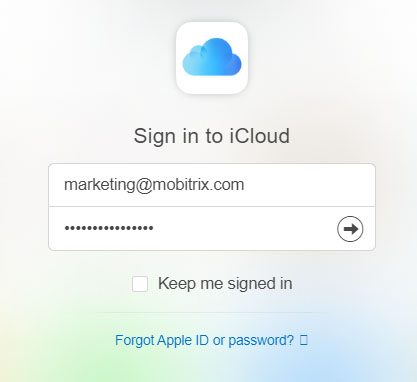
Ingresa tu ID de Apple y contraseña
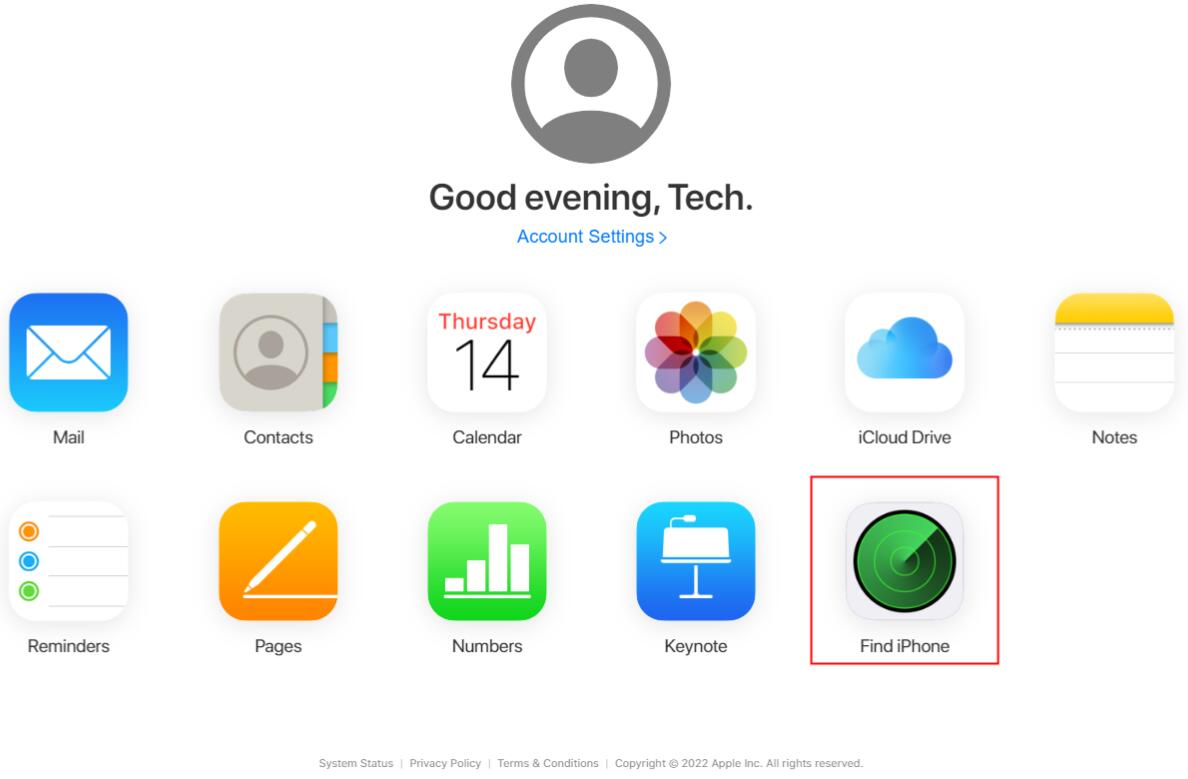
Haz clic en Buscar iPhone
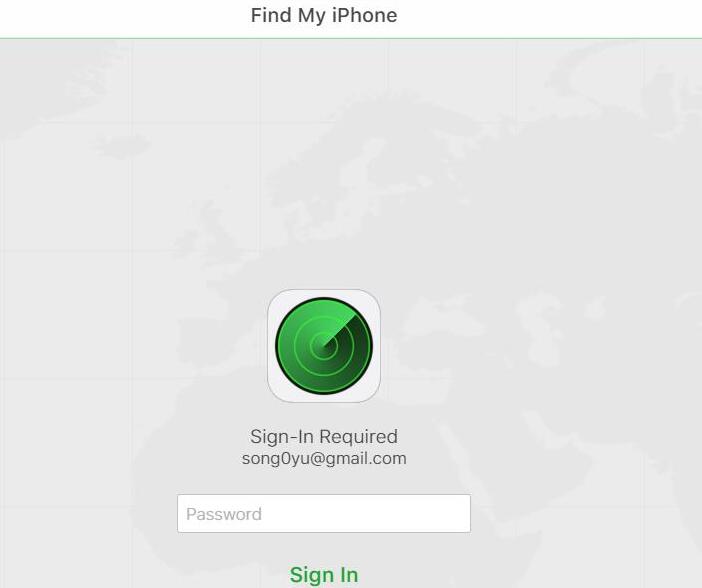
Ingresa tu ID de Apple y contraseña

Haz clic en "Todos los dispositivos" y elige tu dispositivo
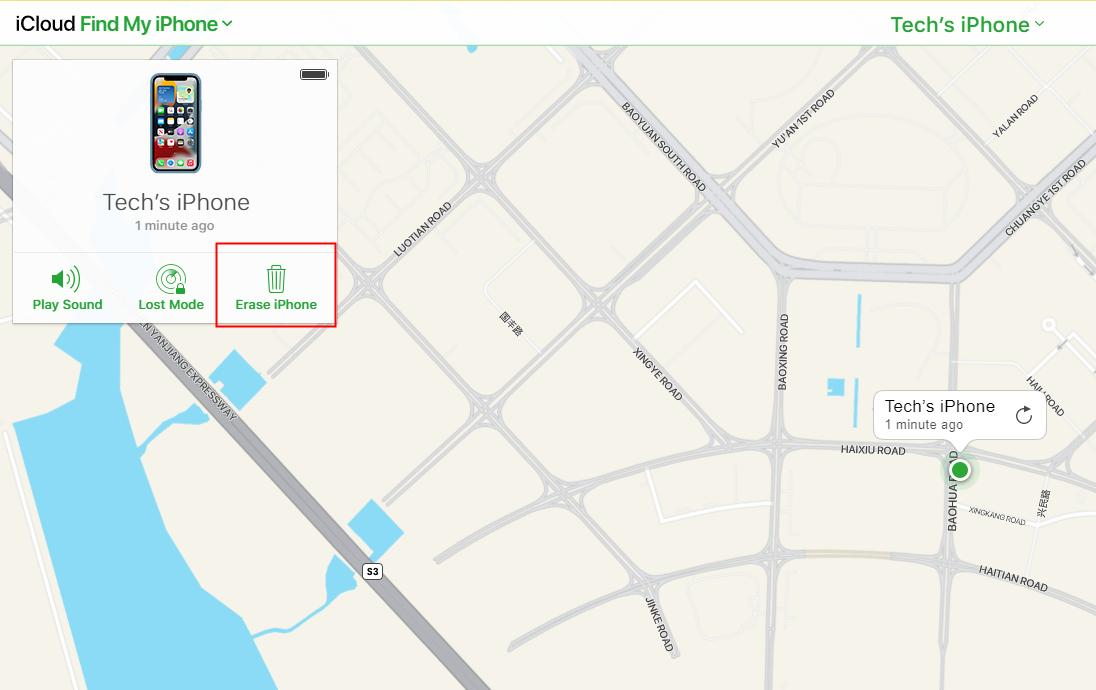
Haz clic en "Borrar iPhone"
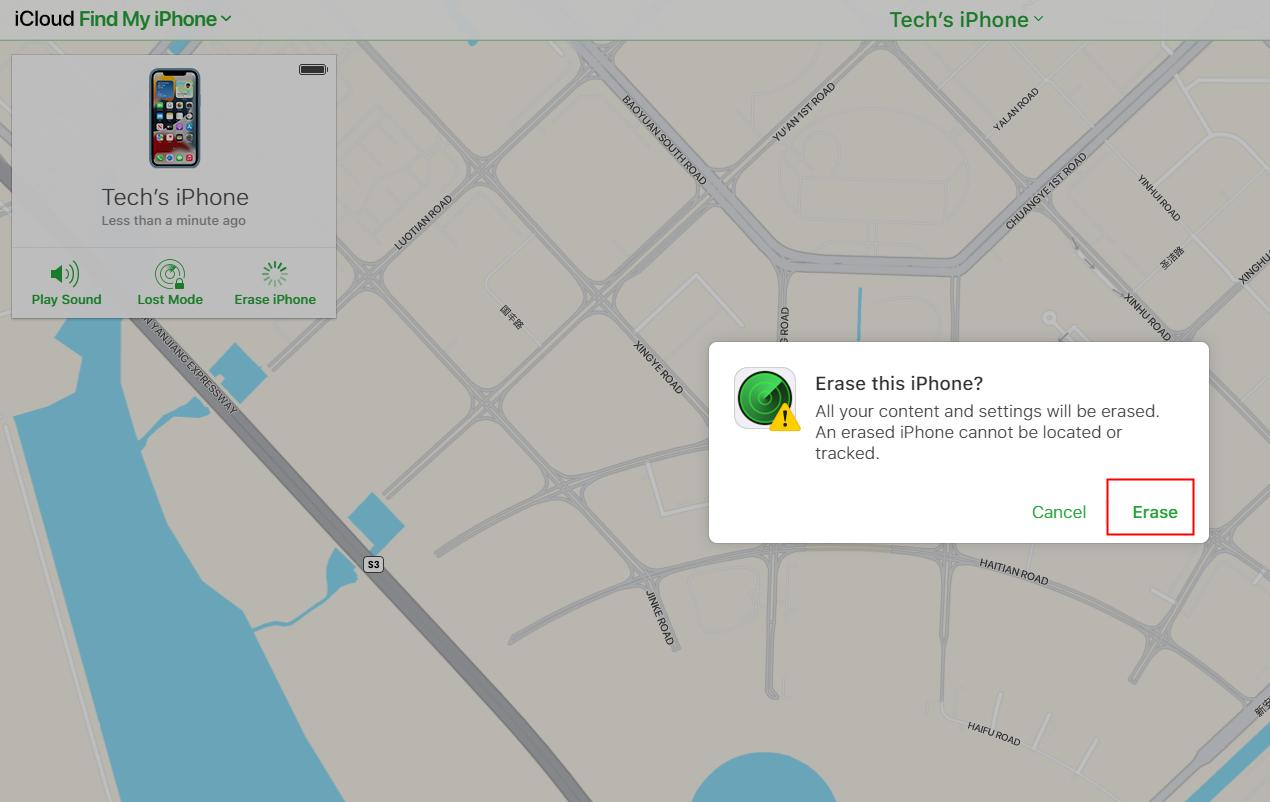
Haz clic en "Borrar"
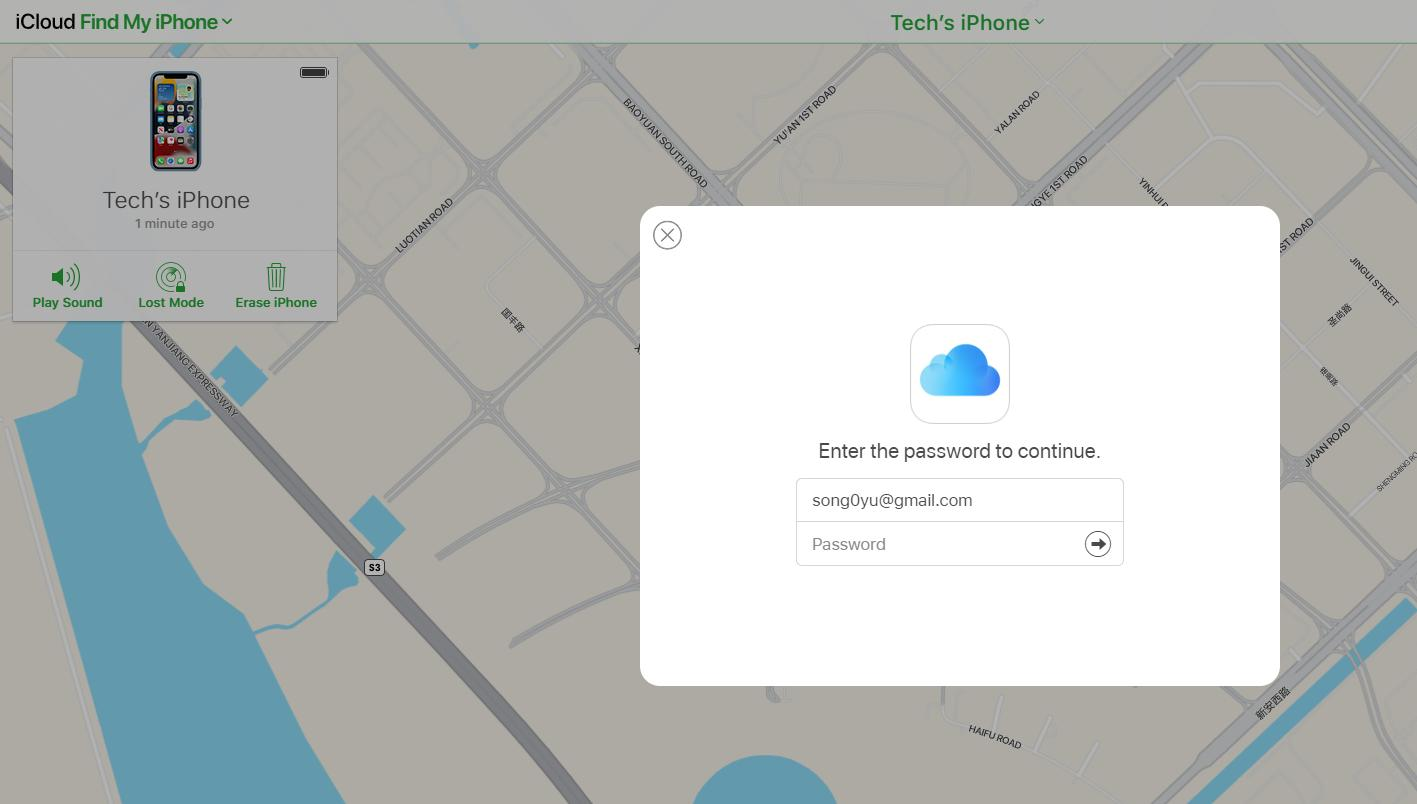
Ingresa la contraseña para continuar
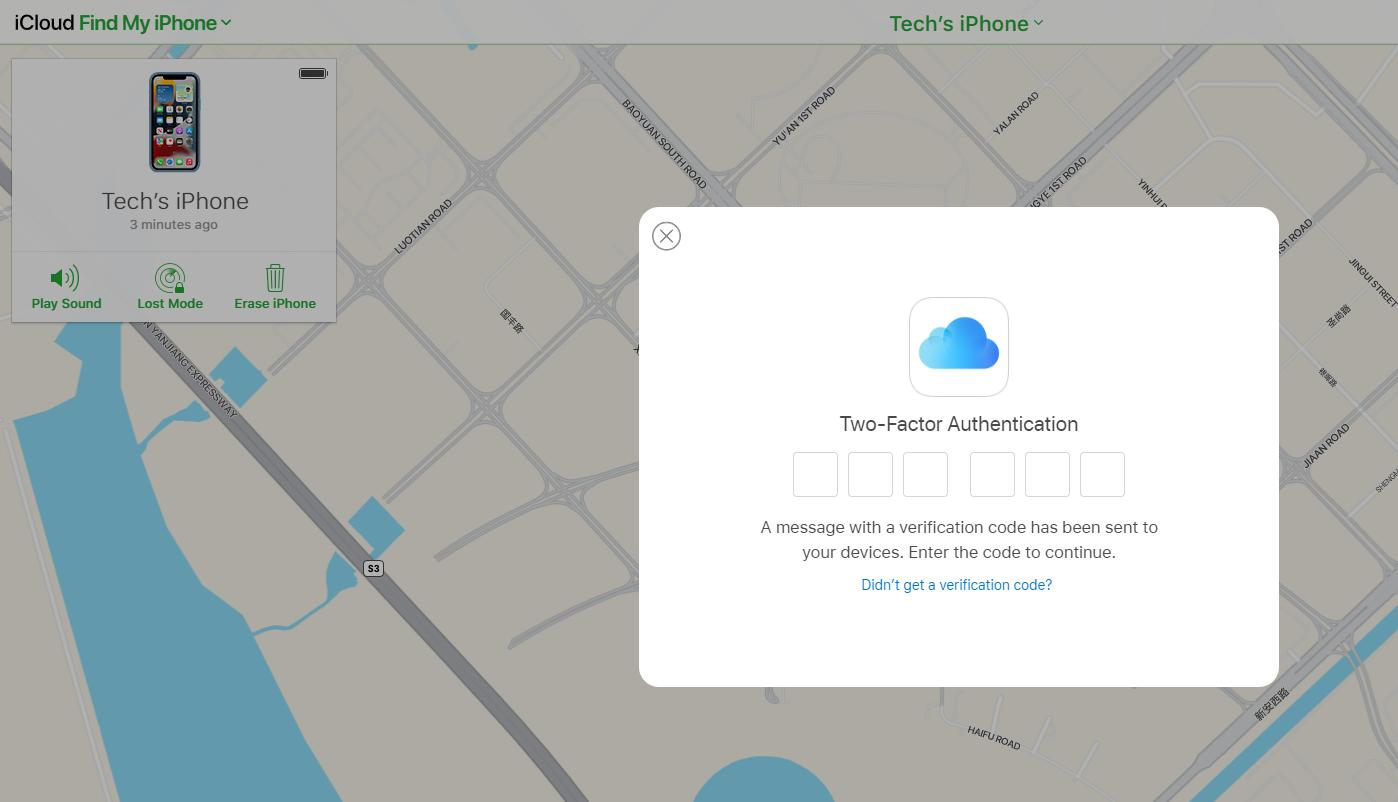
Autenticación de dos factores
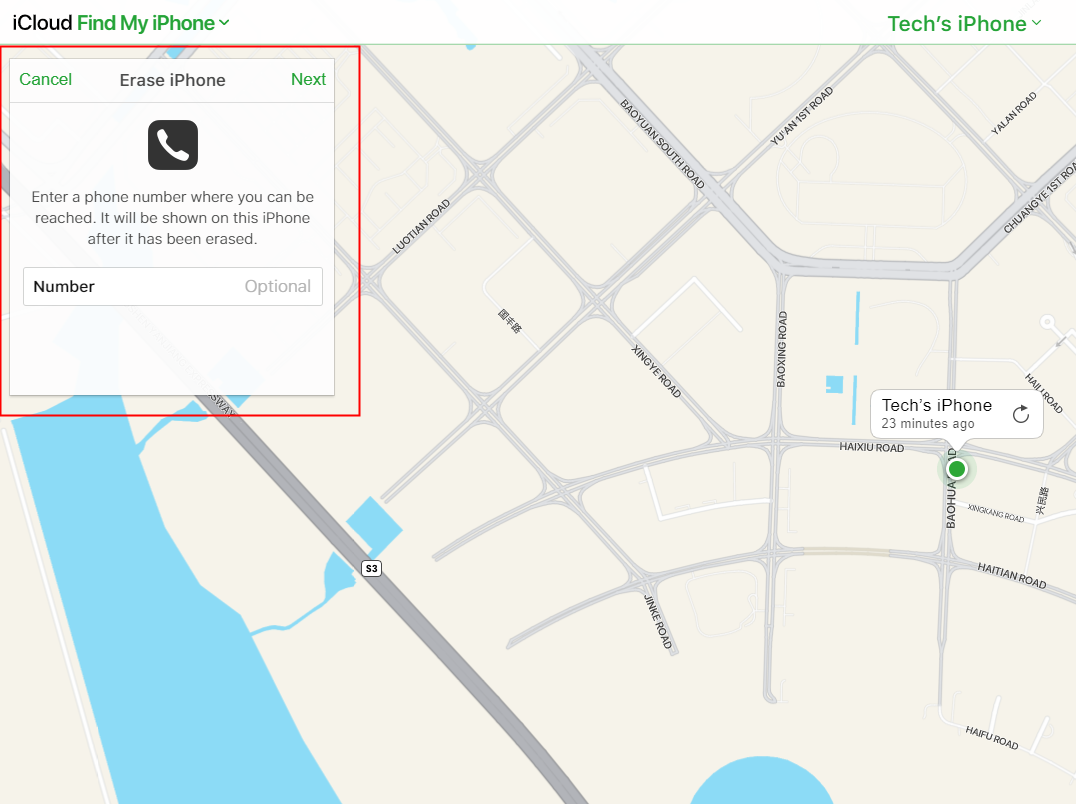
Ingresa tu número de teléfono
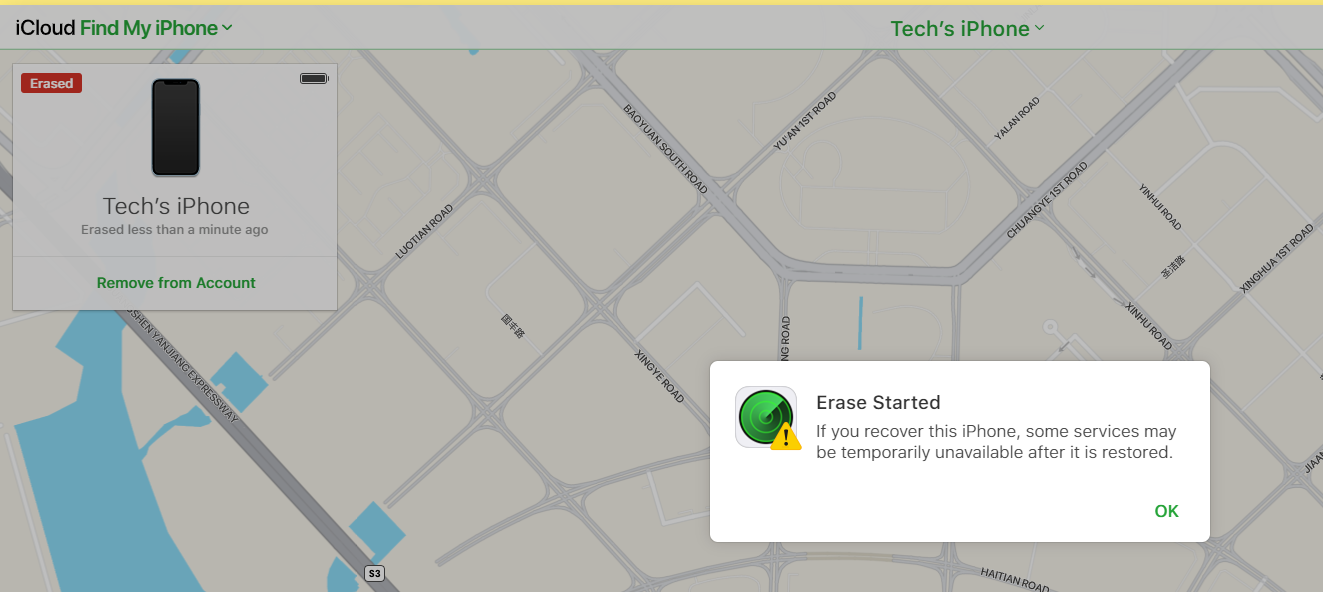
Borrado iniciado
Situación 2:
Si tienes otro iPhone, iPad o Mac con la app Buscar mi, no necesitas una computadora. También puedes usar un dispositivo prestado, siempre que cierres sesión correctamente al terminar.
Pasos:
- En tu dispositivo, abre la aplicación Buscar mi (Si el dispositivo no es tuyo, tendrás que iniciar sesión con tu ID de Apple y contraseña)
- Haz clic en "Dispositivos" y selecciona el dispositivo que deseas borrar
- Desplázate hacia abajo y toca "Borrar iPhone"
- Cuando se te solicite confirmar 'Borrar este dispositivo', haz clic en 'Borrar.'
- Ingresa tu contraseña de ID de Apple para continuar
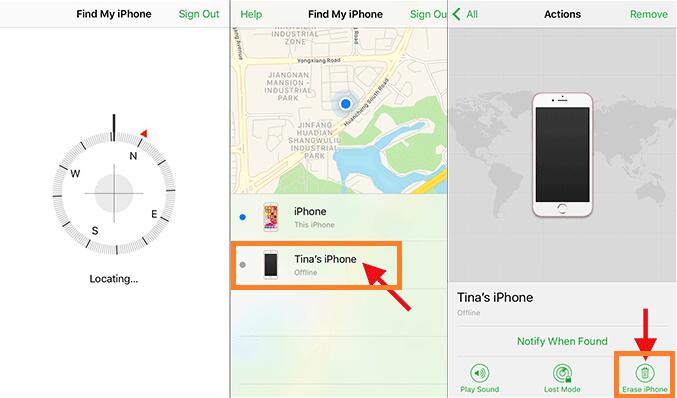
Aplicación "Buscar mi iPhone"
Nota: Si el dispositivo está sin conexión, verás 'Borrado pendiente'. El proceso comenzará cuando el iPhone vuelva a conectarse a internet; si ya está conectado, el borrado empezará de inmediato.
Método 4: Desbloquear mi iPhone 8 mediante iTunes
Lanzado por Apple en 2001, iTunes fue inicialmente un software multimedia utilizado para reproducir, descargar y gestionar archivos multimedia, es decir, audio y video. En 2011, Apple comenzó a permitir a los usuarios utilizar iTunes para hacer copias de seguridad y sincronizar datos en varios dispositivos. iTunes se basa en su función "Restaurar" para ayudarte a recuperar el acceso a tu iPhone. Esta función borra todo en tu iPhone, incluyendo el código de bloqueo que te impide acceder.
Sin embargo, iTunes no es un software profesional de desbloqueo y Apple rara vez lo actualiza. Con la última actualización realizada el 7 de diciembre de 2020, está plagado de errores y puede tardar hasta tres horas en desbloquear según mis pruebas. También es probable que te encuentres con varios códigos de error como error 1100, 3004, 3194, 4000, 4013, etc. Pero si quieres intentarlo, aquí tienes los detalles a seguir:
Preparativos:
- Necesitarás una PC o una Mac
- Si tienes una PC: Asegúrate de que esté ejecutando Windows 8 o posterior e instala la última versión de iTunes.
- Si tienes una Mac:
a. Para macOS Catalina o posterior, abre una ventana del Finder.
b. Para macOS Mojave o versiones anteriores, deberás instalar y ejecutar la última versión de iTunes.
- También necesitarás un cable USB compatible.
Pasos para usuarios de Windows:
Apaga tu iPhone
- Si tu iPhone está conectado a la computadora, desconéctalo.
- Apágalo según el modelo de iPhone que tengas:
- Para iPhone 8, 8 Plus, X y versiones posteriores, incluyendo la 2.a y 3.a generación de iPhone SE: Mantén presionados ambos botones, el lateral y el de bajar volumen, hasta que aparezca el deslizador para apagar.
- Para iPhone 7, 7 Plus, 6s y 6: Mantén presionado el botón lateral hasta que aparezca el deslizador.
- Para la 1.a generación de iPhone SE, iPhone 5S y anteriores: Mantén presionado el botón superior hasta que aparezca el deslizador.
- Apaga completamente el iPhone deslizando el deslizador y espera un minuto para asegurarte de que se apague por completo.
Pon tu iPhone en modo de recuperación
- Prepárate identificando el botón del iPhone que deberás presionar y mantener presionado en el siguiente paso:
- Para iPhone 8, 8 Plus, X y versiones posteriores (2.a y 3.a generación), presiona el botón lateral.
- Para iPhone 7 y 7 Plus, usa el botón de bajar volumen.
- Para la 1.a generación de iPhone SE, 6s y modelos anteriores, presiona el botón de inicio.
- Mientras mantienes presionado el botón correcto, conecta inmediatamente tu dispositivo a la computadora y no dejes de presionar el botón.
- Debes soltar el botón solo cuando aparezca la pantalla de modo de recuperación.
Restaura tu iPhone
- Abre iTunes en tu computadora. Aparecerá un mensaje notificándote que hay un problema con el iPhone que requiere ser restaurado o actualizado. Haz clic en Restaurar.
- A continuación, haz clic en Restaurar y Actualizar.
- Aparecerá una ventana de "Actualización de software del iPhone". Toca Siguiente y luego acepta los términos.
- Abre iTunes en tu computadora. Aparecerá un mensaje notificándote que hay un problema con el iPhone que requiere ser restaurado o actualizado. Haz clic en Restaurar.
- Después de descargar correctamente la actualización de software del iPhone, iTunes mostrará un mensaje que dice "iTunes borrará y restaurará tu iPhone a iOS 15.4.1 y verificará la restauración con Apple". Toca Restaurar.
- La barra superior mostrará un mensaje que dice "Extrayendo software". Esto es para notificarte que iTunes está preparándose para restaurar el programa en tu iPhone con el sistema operativo 15.4.1.
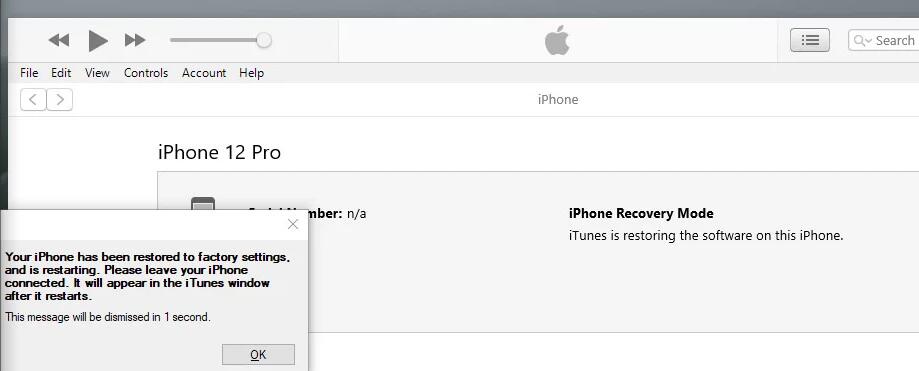
- El progreso de la restauración se mostrará en la pantalla de tu iPhone, acompañado del logotipo blanco de Apple. Tu iPhone se encenderá automáticamente una vez que se complete la restauración.
- Una vez que tu iPhone haya terminado de reiniciarse, puedes restablecerlo. Puedes crear una nueva contraseña/código de acceso si deseas hacerlo.
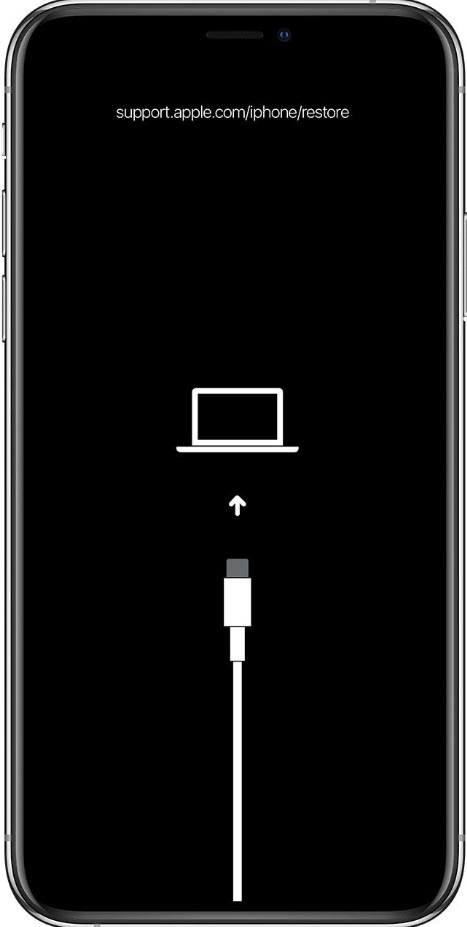
Ver pantalla de modo de recuperación
Nota: Si en su lugar aparece la pantalla de bloqueo, debes volver a comenzar el procedimiento desde el primer paso.
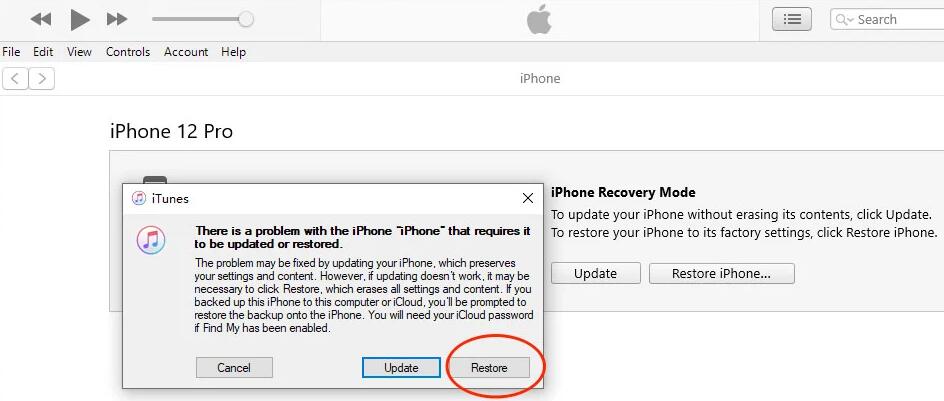
El iPhone que requiere ser actualizado o restaurado
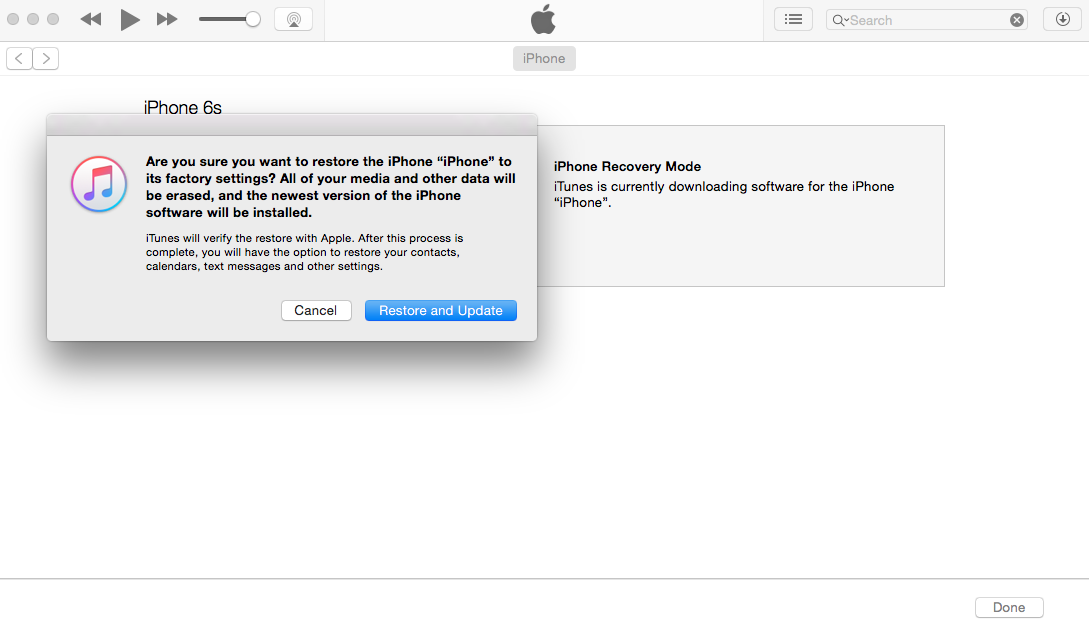
Se borrarán todos tus medios y otros datos
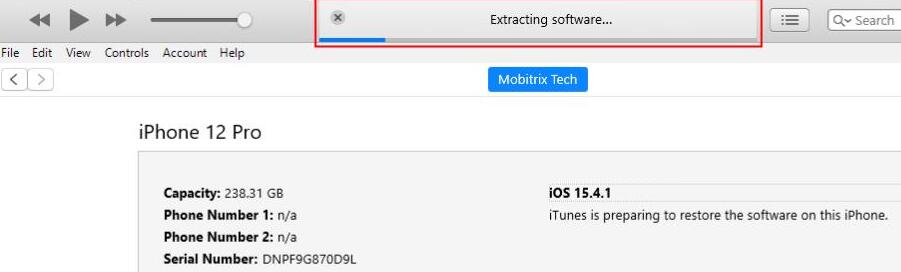
Preparando para restaurar el software en este iPhone
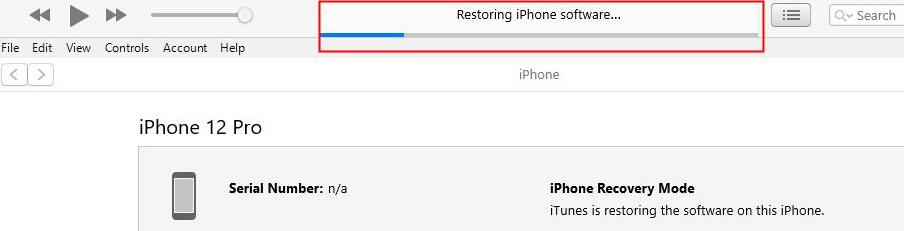
Actualización de software del iPhone
Haz clic en este ícono para verificar el proceso de descarga
Nota: En la pantalla "Apps & Data", haz clic en "No transferir apps y datos" si no hiciste una copia de seguridad de tu teléfono en iTunes, Finder o iCloud antes de que se bloqueara. Sin embargo, si creaste copias de seguridad, toca "Restaurar desde Mac o PC" o "Restaurar desde una copia de seguridad de iCloud". Dónde restaurar depende de dónde creaste la copia de seguridad.
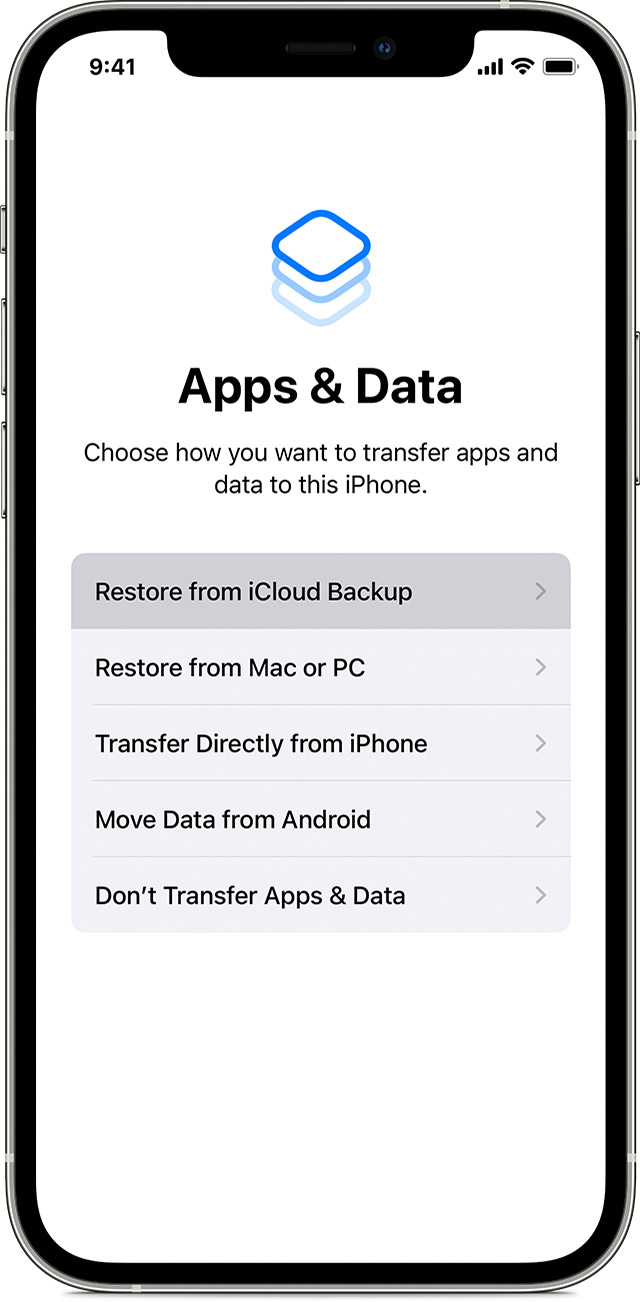
Ios14 iphone12 pro configuración restaurar desde una copia de seguridad de iCloud en toque
¿Cómo desbloqueo mi iPhone 8 si quiero cambiar de operador?
¿Cómo verificar si tu iPhone está bloqueado por un operador?
Puedes comprobar el bloqueo de operador desde Ajustes, con una SIM de otra compañía o preguntando directamente al proveedor. Si compraste el iPhone 8 usado, intenta verificar también el IMEI antes de pagar por una solución externa.
Usando Configuración
- Abre la aplicación Configuración en tu iPhone y toca Datos móviles
- Entra en las opciones de datos móviles. Si el dispositivo está en inglés, busca Celular y luego Datos celulares.
- Busca la opción Red de datos móviles o Red de datos celulares.
- Si aparece esa opción, es una señal de que el iPhone está desbloqueado. En muchos iPhone bloqueados no se muestra.
Usando la tarjeta SIM
Para esta prueba necesitas dos tarjetas SIM de operadores diferentes. La idea es comprobar si el iPhone puede registrarse en una red distinta.
- Llama a cualquier número desde la SIM actual y espera a que conecte
- Luego, apaga tu dispositivo
- Retira la SIM actual con la herramienta de expulsión
- Inserta una SIM de otro operador
- Enciende tu teléfono
- Llama a un número y comprueba si la llamada se conecta.
Si la segunda llamada no se conecta, el iPhone puede seguir bloqueado por operador. Si se conecta, la red acepta SIM de otra compañía y el equipo probablemente está liberado.
Contactar al operador
Si aún tienes dudas, llama al operador original y pide una revisión del estado de desbloqueo. Ten a mano el IMEI, el número de serie, el modelo y cualquier dato de la cuenta asociada.
Dos métodos más confiables para desbloquear el operador del iPhone (adecuados para todos los modelos de iPhone)
Método 1: Desbloquear el operador del iPhone con una tarjeta SIM
Una tarjeta SIM de desbloqueo es un chip delgado que se coloca junto a la SIM para intentar saltar la restricción de red. Puede funcionar en algunos casos, pero no cambia el estado oficial del IMEI ni garantiza compatibilidad con todas las versiones de iOS. Antes de comprarla, revisa el modelo exacto de iPhone, operador y política de devolución.
Pasos:
- Compra una tarjeta de desbloqueo compatible con tu modelo exacto de iPhone.
- Coloca tu tarjeta SIM sobre la tarjeta de desbloqueo
- Coloca ambas en la bandeja SIM e insértalas en el dispositivo
- Enciende tu teléfono
- Selecciona un modo de activación universal en la ventana emergente
- Deberás editar el código ICCID
- Introduce el número ICCID que aparece en la parte posterior de la tarjeta SIM
- Sigue las indicaciones en pantalla y luego reinicia tu dispositivo nuevamente.
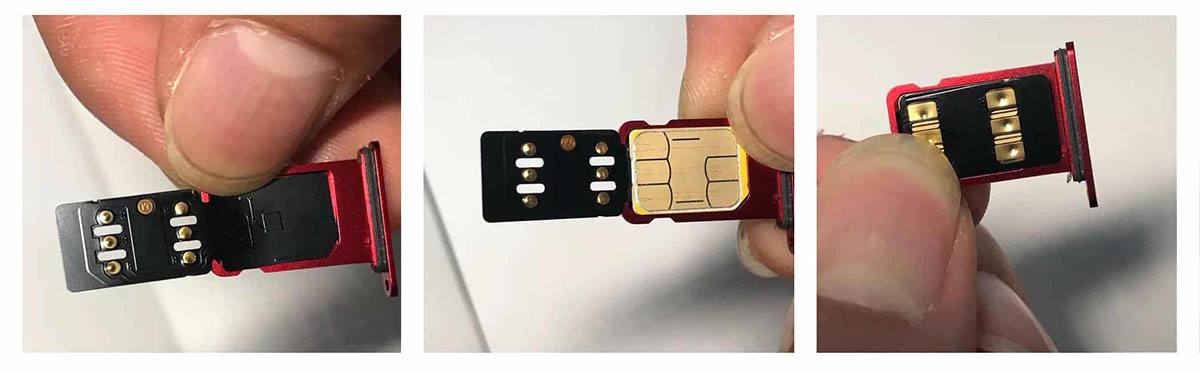
insertar tarjeta plegable
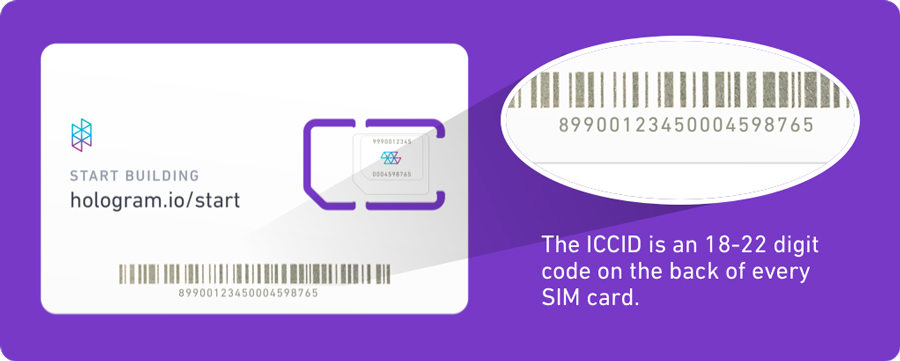
El ICCID
Los pasos pueden variar según la marca de la tarjeta de desbloqueo. Este método también puede fallar con SIM antiguas, ICCID difíciles de leer o versiones de iOS no compatibles. Si necesitas una solución estable, el desbloqueo oficial del operador sigue siendo preferible.
Método 2: Comunícate con tu operador
AT&T
- El dispositivo no debe aparecer como robado, perdido ni vinculado a fraude.
- La cuenta no debe tener saldos vencidos.
- El iPhone debe estar activo solo en una cuenta de AT&T.
- Ve a Configuración, toca General y entra en Acerca de
- Desplázate hasta ubicar el número IMEI
- Inicia sesión en el portal de desbloqueo de dispositivos de AT&T
- Introduce el IMEI y sigue las instrucciones en pantalla
T-Mobile
- Debes haber pagado los programas de renta de equipo y cargos pendientes.
- El dispositivo no debe figurar como robado, perdido ni con problemas de pago.
- La cuenta debe estar en buen estado.
- El teléfono debe haber estado activo durante al menos 40 días.
- Inicia sesión en tu cuenta de T-Mobile desde un navegador
- En la esquina izquierda, haz clic en el icono de la cuenta
- Cuando aparezcan las opciones, selecciona la línea de servicio correspondiente
- Haz clic en Dispositivo y revisa el estado de desbloqueo
- Si está bloqueado, llama al 877-746-0909
Sprint
- El teléfono debe haber estado activo en Sprint durante el periodo requerido.
- Debes haber pagado el servicio, cuotas a plazos o acuerdos de arrendamiento.
- En dispositivos arrendados, debes completar la opción de compra correspondiente
- La cuenta asociada al dispositivo debe estar en buen estado
- El dispositivo no debe estar marcado como robado, perdido o asociado con fraude.
Verizon
Para desbloquear un iPhone asociado a AT&T, primero revisa estas condiciones:
Los militares desplegados pueden tener excepciones si mantienen sus pagos al día. En planes empresariales o contratos específicos, puede existir un periodo de espera antes de que el equipo sea elegible.
Los equipos prepago suelen requerir varios meses de actividad antes del desbloqueo. Si tienes pagos a plazos, confirma que el contrato esté cumplido o pagado antes de enviar la solicitud.
Pasos para desbloquear:
Estos son los requisitos habituales para solicitar el desbloqueo de un iPhone en T-Mobile:
Los dispositivos prepago pueden requerir actividad prolongada o recargas mínimas desde la compra. Si el portal no muestra la opción de desbloqueo, contacta con soporte y solicita una revisión manual del IMEI.
Pasos para desbloquear:
Debido a la fusión de Sprint con T-Mobile, muchos casos se atienden a través del soporte combinado. Para equipos antiguos, revisa estos requisitos antes de llamar:
Sprint puede desbloquear automáticamente equipos elegibles y compatibles con desbloqueo SIM. Si el dispositivo está inactivo o no se actualiza el estado, contacta con soporte y ten preparados los documentos de cuenta o despliegue militar si aplica.
Para desbloquear un dispositivo en Sprint, contacta con atención al cliente y pide que revisen la elegibilidad del IMEI.
Verizon suele manejar el desbloqueo de forma más simple: el dispositivo puede liberarse automáticamente después del periodo de bloqueo inicial si la cuenta está al día. Si el iPhone 8 sigue bloqueado pasado ese plazo, contacta con soporte y solicita una revisión del estado de red.
Si deseas desbloquear las restricciones relacionadas con el operador en tu tarjeta SIM, comunicarte con tu operador de red es el enfoque más sencillo. Por otro lado, si has olvidado tu código de acceso, Mobitrix LockAway es la mejor opción. Esta herramienta proporciona una solución sofisticada pero sencilla para desbloquear que hace el trabajo rápidamente. Tener un teléfono bloqueado es una gran inconveniencia, y este problema puede empeorar si se usa un método de desbloqueo o una herramienta lenta. Mobitrix Lockaway es una solución integral para tus necesidades de desbloqueo de iPhone 8.