¿Olvidaste el código de acceso del iPhone 7 o ves el aviso "iPhone desactivado"? ¿El equipo está limitado a un operador y quieres usarlo con otra SIM? En esta guía separo ambos problemas para que elijas la ruta correcta: desbloqueo de pantalla cuando no puedes entrar al dispositivo y desbloqueo de operador cuando el iPhone sí funciona, pero no acepta otra red.
Parte 1: Cómo desbloquear un iPhone 7 si olvidaste el código de pantalla
Método 1: Cómo desbloquear el iPhone 7 a través de Mobitrix LockAway - La Solución más Rápida y Fácil
Mobitrix LockAway es una herramienta profesional de desbloqueo diseñada para eliminar tu código de pantalla olvidado en solo 20 minutos. Puede ahorrarte tiempo y esfuerzo al máximo. El equipo de investigación y desarrollo de Mobitrix tiene más de 10 años de experiencia en descifrado de iOS y garantiza un 100% de protección de privacidad y seguridad al desbloquear tu iPhone.

Mobitrix LockAway puede eliminar códigos de 4 o 6 dígitos, Touch ID, Face ID y códigos alfanuméricos. Esta opción tiene sentido cuando el bloqueo es de pantalla, no cuando el problema es solo la red del operador. Puede ayudarte si:
- No recuerdas el código de pantalla del iPhone
- Varios intentos fallidos activaron el mensaje "iPhone desactivado, intenta nuevamente en X minutos/conectar a iTunes"
- Compraste un iPhone usado y no puedes acceder a la pantalla de inicio
- Face ID o Touch ID dejaron de funcionar y el dispositivo exige el código
- La pantalla está dañada y no puedes introducir el código con normalidad
A continuación tienes una guía paso a paso. Antes de iniciar, usa un cable estable y evita desconectar el iPhone durante la descarga o la eliminación del bloqueo.
Pasos:
- Descarga e instala Mobitrix LockAway en tu computadora.
- Selecciona la opción "Desbloquear código de pantalla" en el menú principal.
- Haz clic en Iniciar para comenzar la eliminación del código de acceso. El archivo clave se detectará automáticamente.
- Descarga y extrae el paquete de archivos clave cuando la herramienta lo solicite.
- Haz clic en “Iniciar extracción” después de que el archivo clave se haya descargado correctamente.
- Cuando termine la extracción, haz clic en Iniciar desbloqueo
- Espera a que finalice el procedimiento de desbloqueo sin desconectar el iPhone.
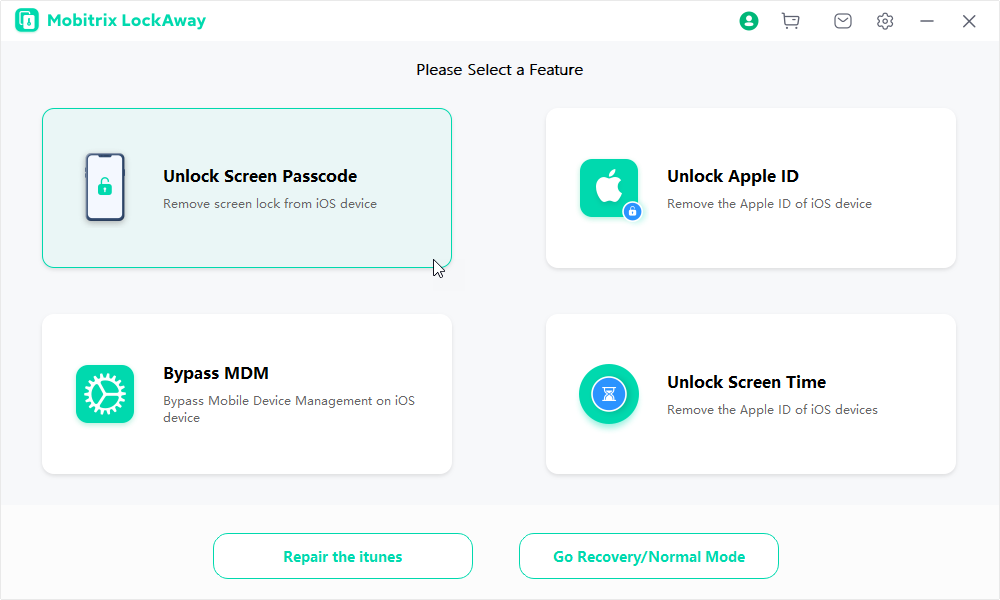
Inicio de desbloqueo de código de pantalla
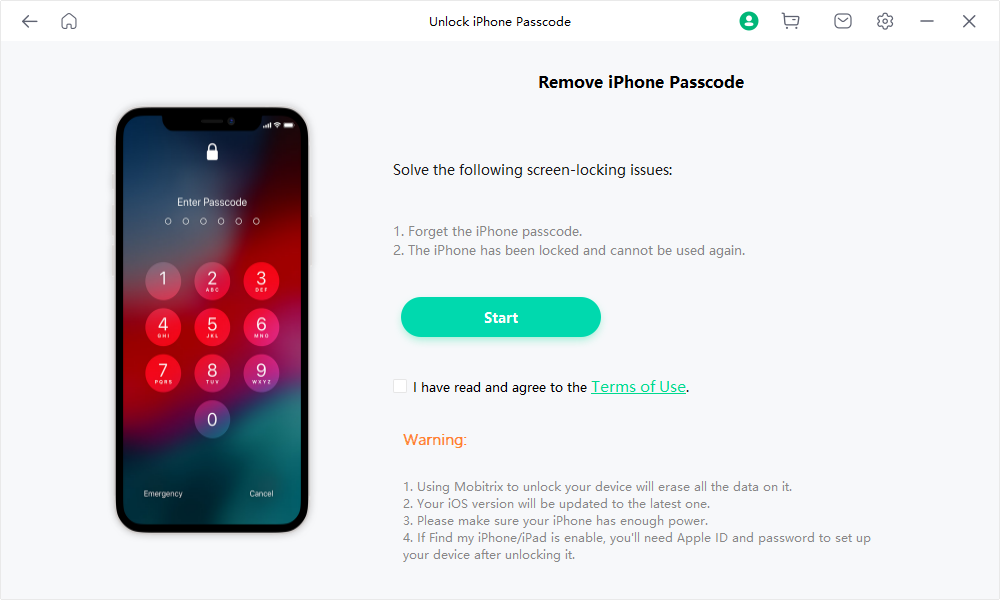
Producto de desbloqueo de código de pantalla
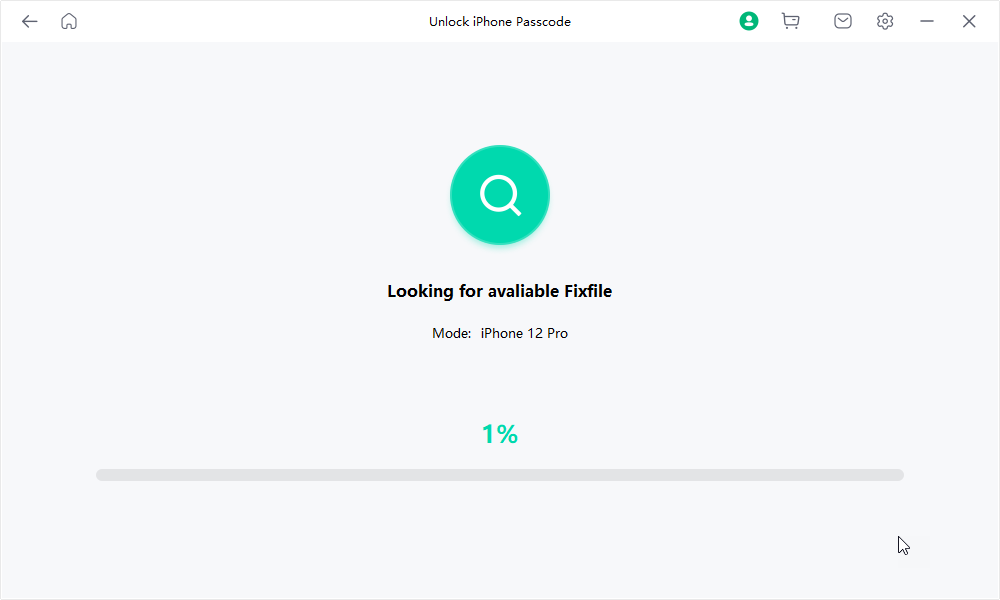
Búsqueda de archivo clave de desbloqueo de código de pantalla
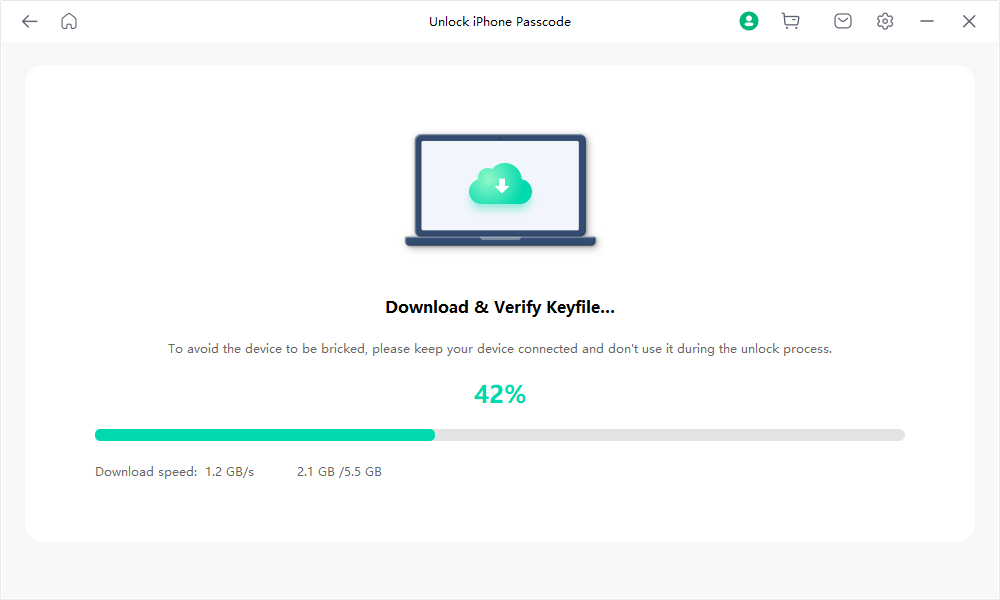
Descarga y verifica el archivo clave de desbloqueo de código de pantalla
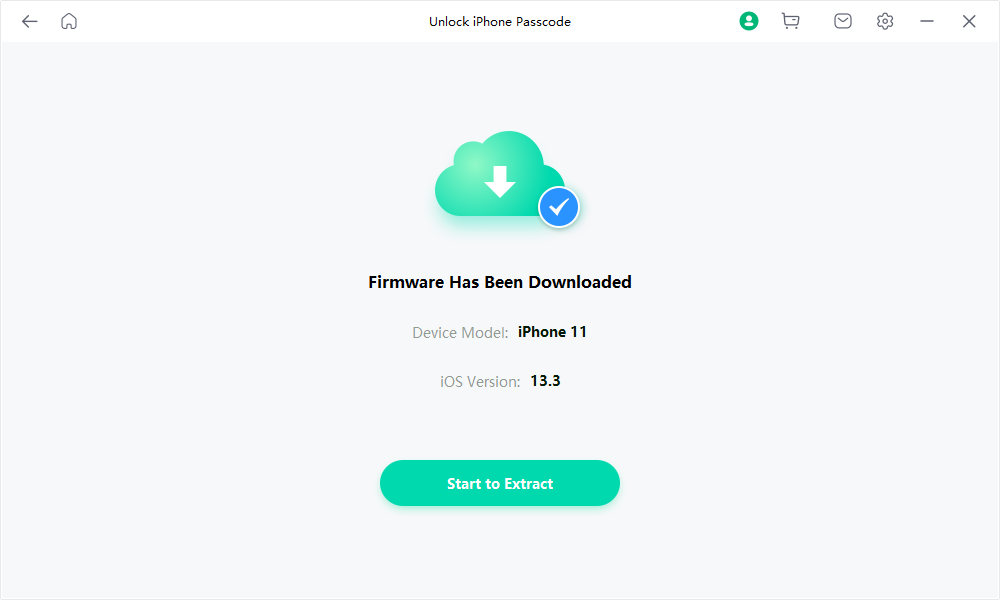
El firmware de desbloqueo de código de pantalla se ha descargado
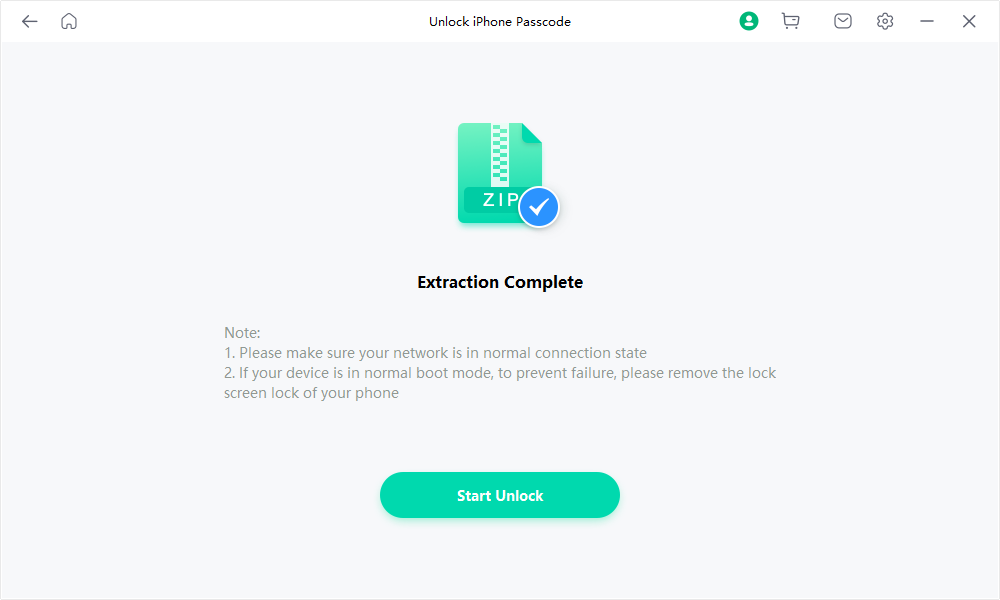
Extracción completada del código de desbloqueo de la pantalla
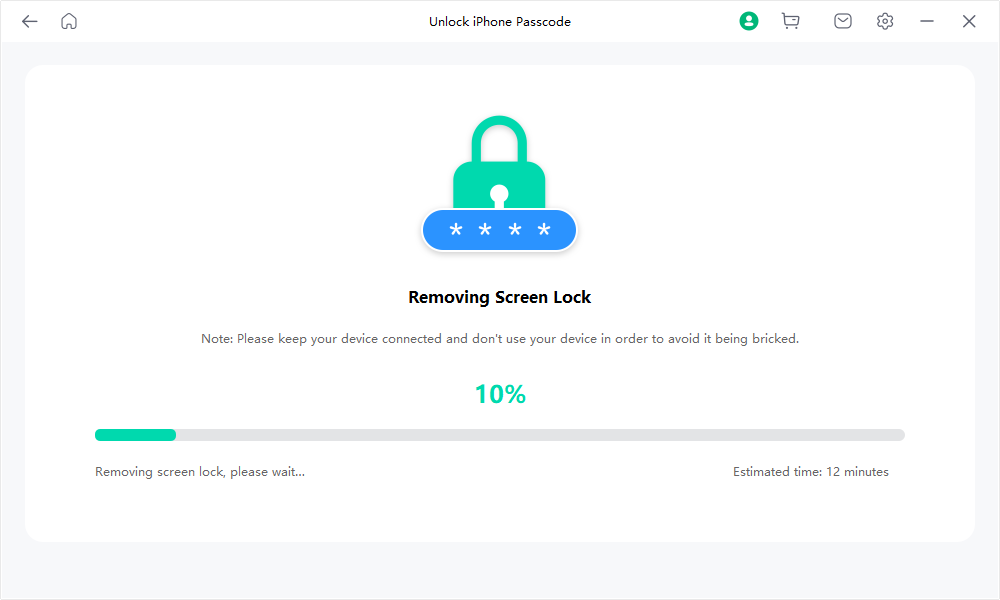
Extracción del código de desbloqueo de la pantalla, eliminar bloqueo
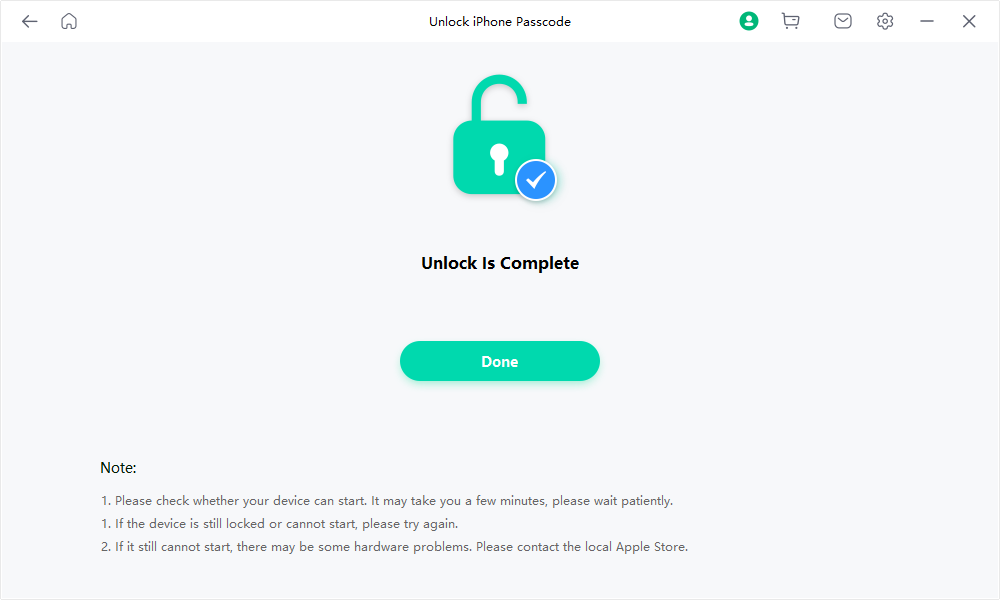
Mobitrix LockAway - Código de desbloqueo de la pantalla - Desbloqueo completado
Para obtener más detalles, puedes consultar la página de guía de usuario para desbloquear el código de la pantalla.


¿Por qué recomiendo Mobitrix LockAway?
- No es necesario instalar iTunes para este flujo.
- La herramienta guía el proceso y es adecuada para usuarios sin experiencia técnica.
- La tasa de éxito de Mobitrix LockAway es de hasta un 99%.
- El desbloqueo suele completarse en poco tiempo, según el estado del dispositivo.
- Incluye protección de privacidad y protocolos de seguridad durante el proceso.
- Es completamente compatible con iPhone 5s hasta iPhone 17 y iOS 13/14/15/16/17 y posteriores.
 Ex Técnico de Apple
Método 2: ¿Olvidaste el código de desbloqueo del iPhone 7? Desbloquéalo mediante el modo de recuperación de iTunes
El modo de recuperación es una función de iOS que permite usar Finder o iTunes para reparar un iPhone conectado al ordenador. No exige conocer el código de pantalla para entrar en este modo, pero las opciones disponibles pueden actualizar el sistema o restaurar el dispositivo.
La opción "Restaurar" equivale a borrar el iPhone y reinstalar iOS. Elimina el código de desbloqueo, pero también borra datos y ajustes, así que solo conviene usarla si aceptas restaurar una copia de seguridad o configurar el iPhone 7 desde cero.
Preparativos:
- Una PC o Mac con conexión estable
- Si usas una PC: confirma que cumple los requisitos de iTunes e instala la versión más reciente disponible.
- Si usas una Mac:
- Para macOS Catalina o posterior, abre una ventana del Finder.
- Para macOS Mojave o versiones anteriores, instala y abre la última versión de iTunes.
- Un cable USB compatible y en buen estado
Pasos: (Para usuarios de Windows)
- Apaga tu iPhone
- Desconecta el iPhone de la computadora si todavía está enchufado.
- Apaga el iPhone usando la combinación de botones correspondiente a tu modelo:
- iPhone 8, iPhone 8 Plus, iPhone X y posteriores, incluyendo el iPhone SE (2da y 3ra generación): mantén presionados el botón lateral y el botón de bajar volumen hasta que aparezca el deslizador de apagado.
- iPhone 7, iPhone 7 Plus, iPhone 6s y iPhone 6: mantén presionado el botón lateral hasta que aparezca el deslizador de apagado.
- iPhone SE (1ra generación), iPhone 5s y anteriores: mantén presionado el botón superior hasta que aparezca el deslizador de apagado.
- Arrastra el deslizador para apagar el iPhone y espera alrededor de un minuto para confirmar que se apagó por completo.
- Pon tu iPhone en modo de recuperación
- Mantén presionado el botón de bajar volumen del iPhone 7 mientras lo conectas inmediatamente a la computadora.
- Sigue presionando el botón hasta que aparezca la pantalla de modo de recuperación en el iPhone 7; después, suéltalo.
- Restaurar tu iPhone
- Abre iTunes y aparecerá un mensaje que dice "Hay un problema con el iPhone que requiere que se actualice o se restaure". Hay 2 opciones: Actualizar o Restaurar. Haz clic en Restaurar.
- Confirma Restaurar y Actualizar solo si aceptas borrar el contenido del dispositivo.
- Verás "Actualización del software del iPhone". Sigue las instrucciones tocando Siguiente y luego Aceptar en los términos.
- Cuando se complete la descarga de "Actualización del software del iPhone", iTunes mostrará un mensaje que dice "iTunes borrará y restaurará tu iPhone a iOS 15.4.1 y verificará la restauración con Apple." Luego haz clic en Restaurar.
- La barra superior mostrará "Extrayendo software...". Esto indica que iTunes está preparando el software para restaurarlo en este iPhone.
- Verás una barra de progreso con el logotipo de Apple en el iPhone. Espera a que el iPhone 7 se reinicie automáticamente al finalizar.
- Después del reinicio, configura el iPhone y crea un nuevo código de acceso.
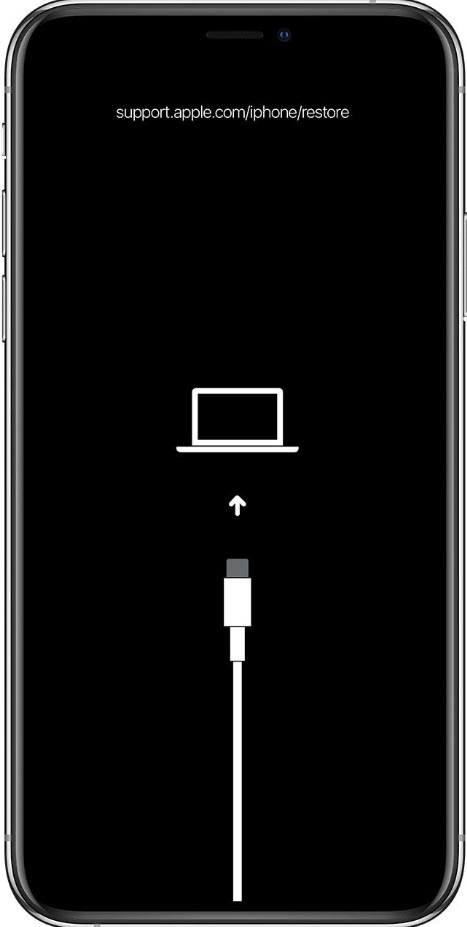
Ver la pantalla de modo de recuperación
Nota: Si aparece la pantalla de código de acceso, repite el paso 1 (apagar el iPhone) y el paso 2 (entrar en modo de recuperación).
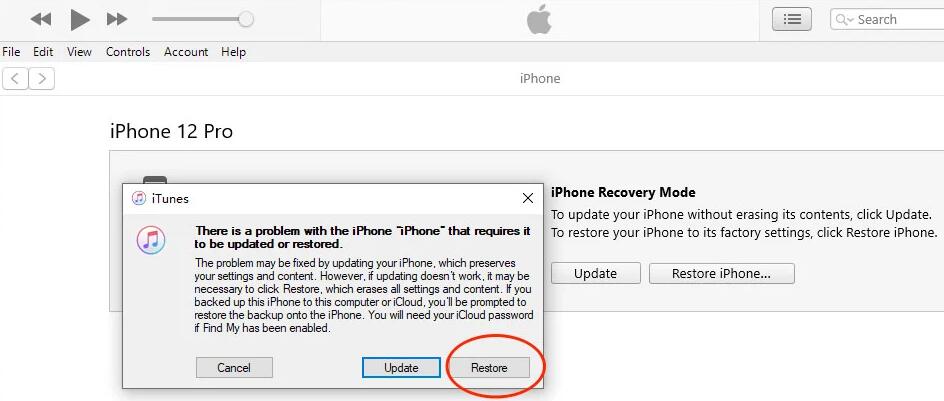
El iPhone que requiere que se actualice o se restaure
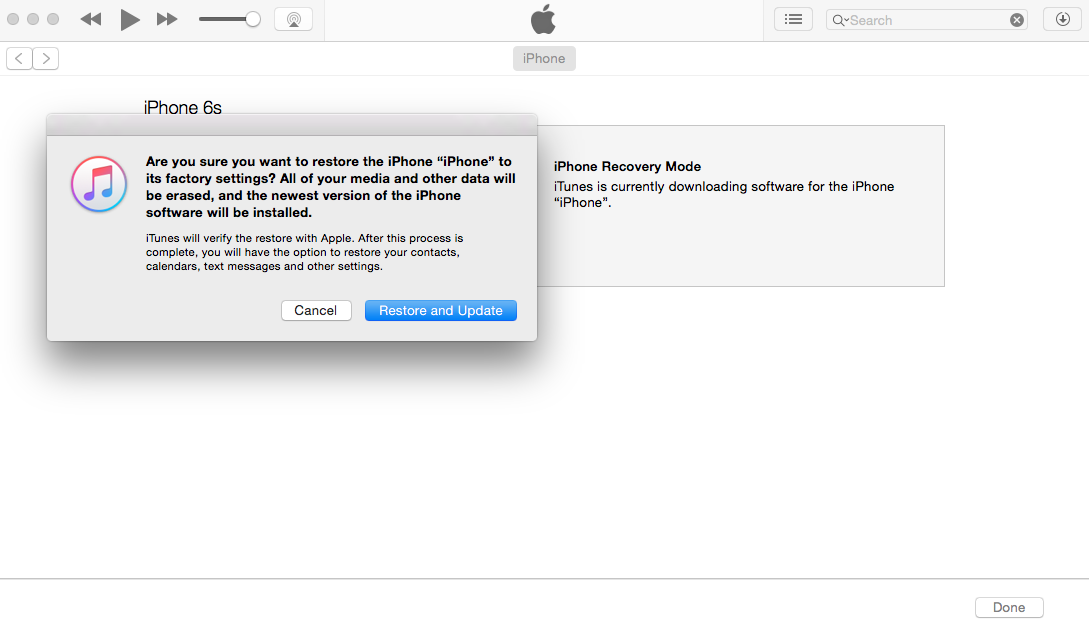
Todos tus medios y otros datos se borrarán

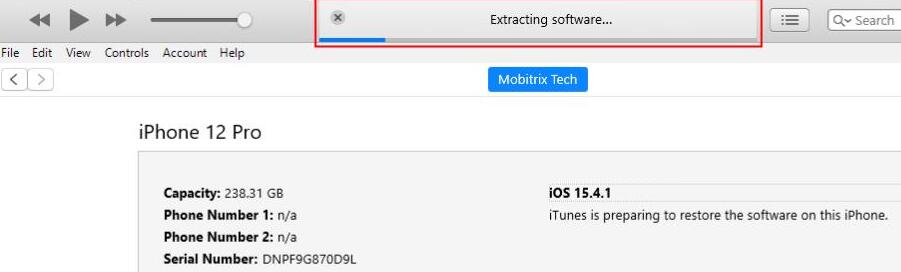
Preparándose para restaurar el software en este iPhone
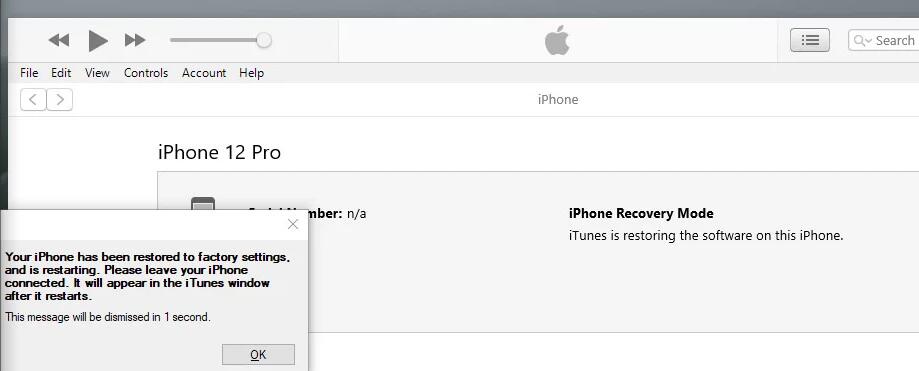
Haz clic en este icono para comprobar el proceso de descarga
Método 3: Cómo desbloquear el iPhone 7 mediante "Buscar mi iPhone" (iCloud.com)
"Buscar mi iPhone" permite localizar un dispositivo perdido o robado, y también incluye una opción de borrado remoto. Ese borrado elimina el contenido del iPhone 7 junto con el código de pantalla, por lo que debes usarlo solo si recuerdas tu Apple ID y puedes aceptar la pérdida de datos no respaldados.
Requisitos:
- "Buscar mi iPhone" debe estar habilitado antes de quedar bloqueado fuera del iPhone 7.
- El iPhone bloqueado debe haber iniciado sesión en la cuenta de iCloud.
- El iPhone bloqueado debe estar conectado a Internet a través de Wi-Fi o una red celular.
- Debes recordar tu Apple ID y contraseña
Pasos para usar "Buscar mi iPhone":
- Abre iCloud.com en un navegador desde un móvil o una computadora
- Introduce tu Apple ID y contraseña
- Después de iniciar sesión correctamente, haz clic en "Buscar mi" e ingresa nuevamente tu ID de Apple y contraseña, luego haz clic en iniciar sesión
- Selecciona "Todos los dispositivos" y encuentra tu iPhone 7.
- Elige "Borrar iPhone." Toca el aviso "Borrar este iPhone" y confirma "Borrar".
- Ingresa tu contraseña para continuar
- Se enviará un mensaje con un código de verificación a tu dispositivo de confianza. Ingresa el código para continuar.
- Ingresa tu número de teléfono, haz clic en "Siguiente" y luego selecciona "Hecho".
- El sitio web de iCloud mostrará "Borrado iniciado", y al mismo tiempo, tu iPhone mostrará el progreso del borrado con un logotipo blanco de Apple. Después de completar, el iPhone se reiniciará automáticamente. Desliza hacia arriba en la pantalla del iPhone y restablece tu iPhone.
- Tu iPhone mostrará "iPhone bloqueado por el propietario". Ingresa tu ID de Apple y contraseña. Haz clic en "Siguiente" y crea un nuevo código de acceso.
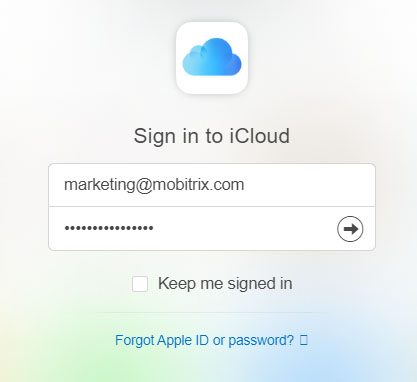
Ingresa tu ID de Apple y contraseña
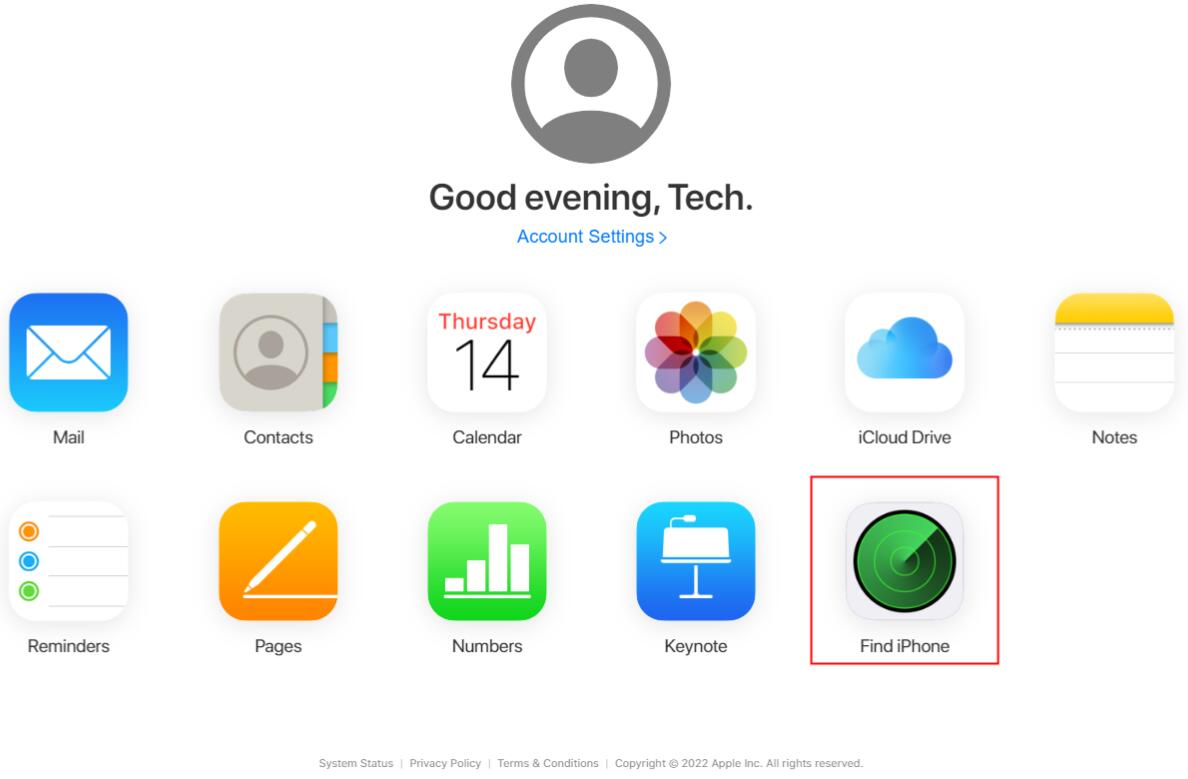
Haz clic en Buscar mi iPhone
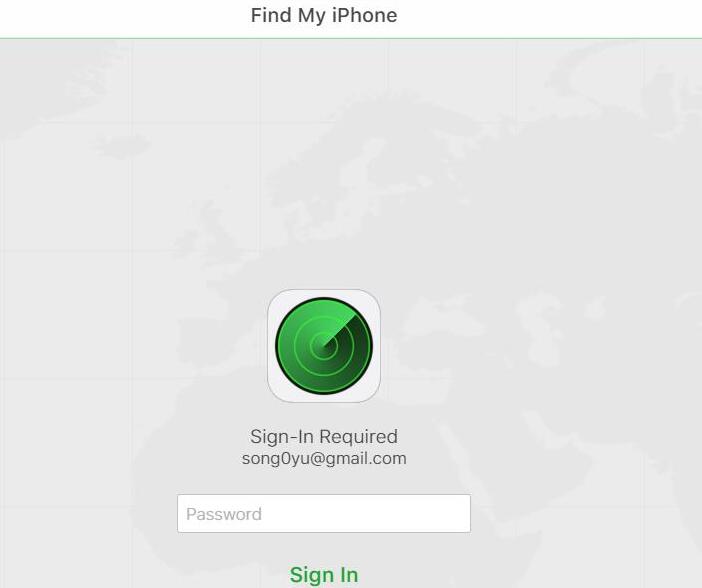
Ingresa tu contraseña del ID de Apple
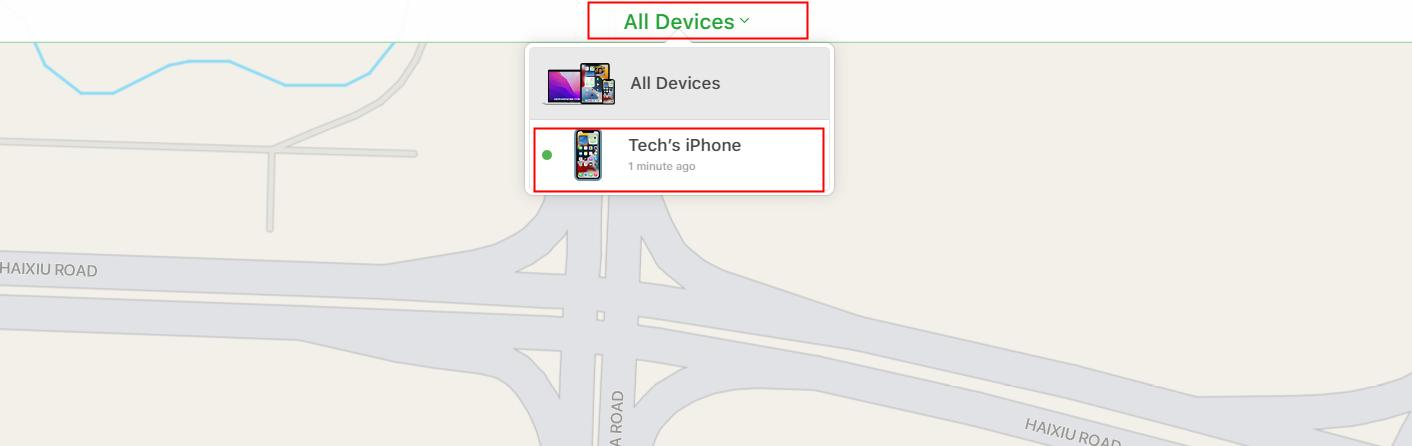
Haz clic en Todos los dispositivos y elige tu dispositivo
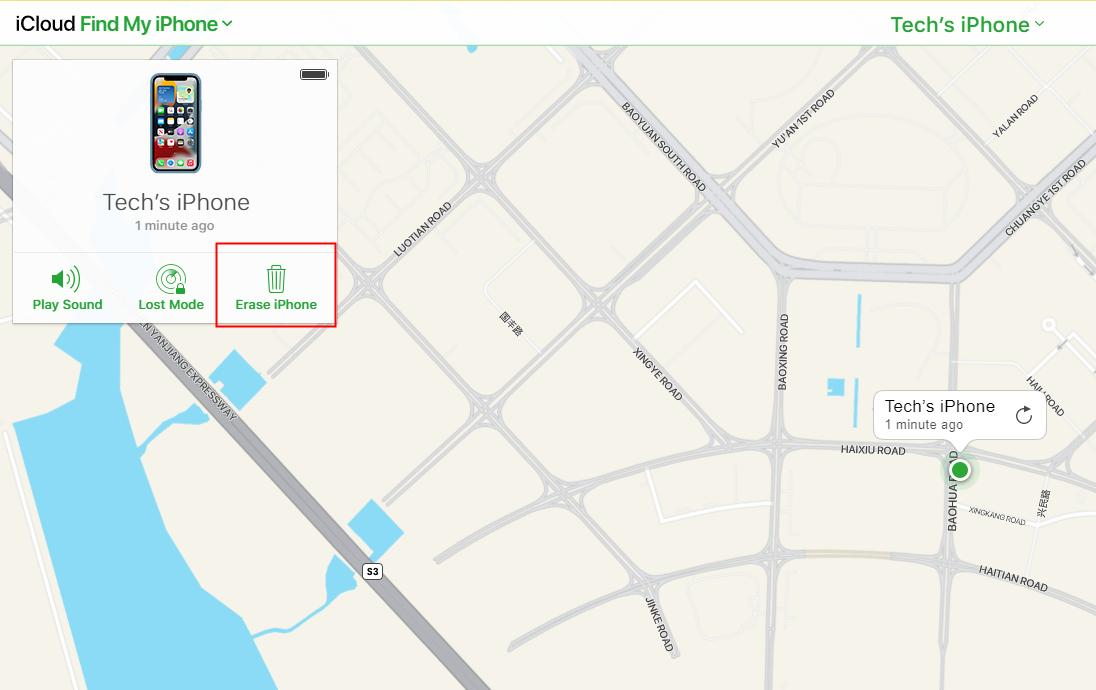
Haz clic en Borrar iPhone
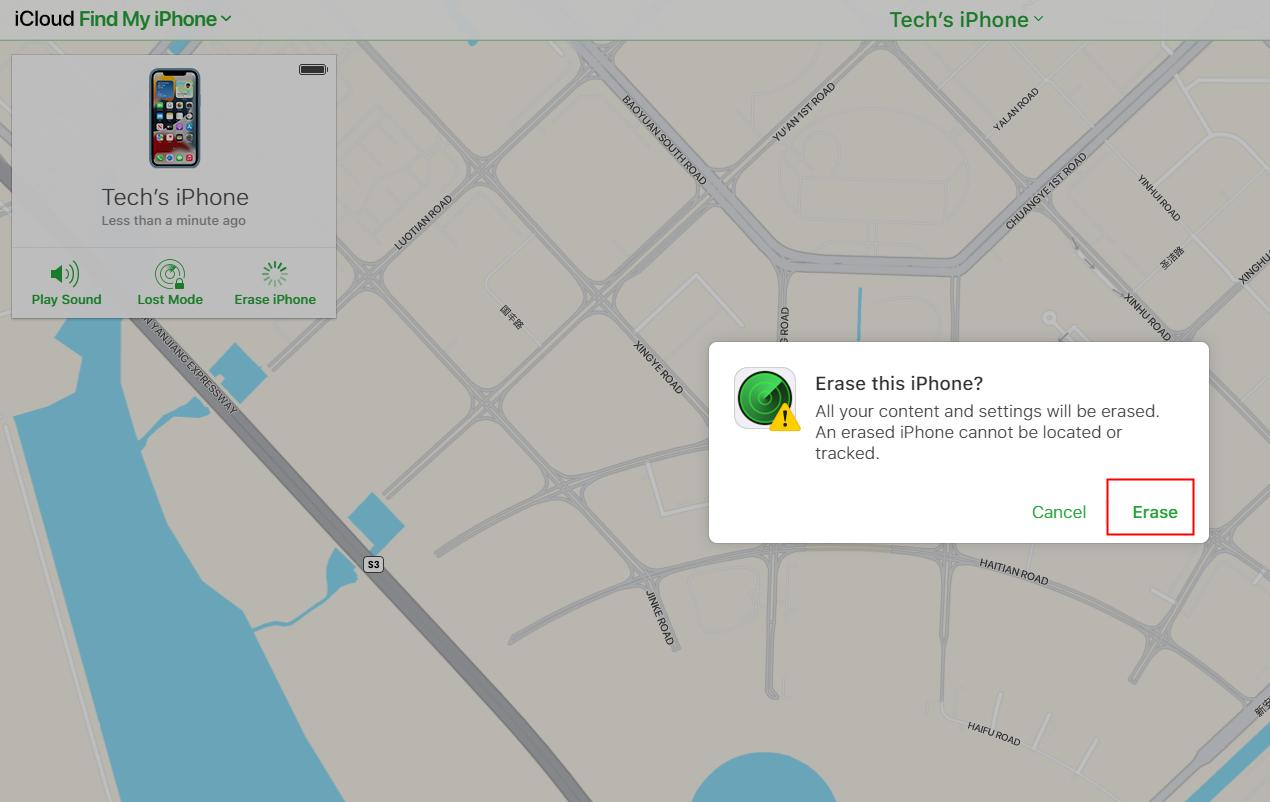
Haz clic en Borrar
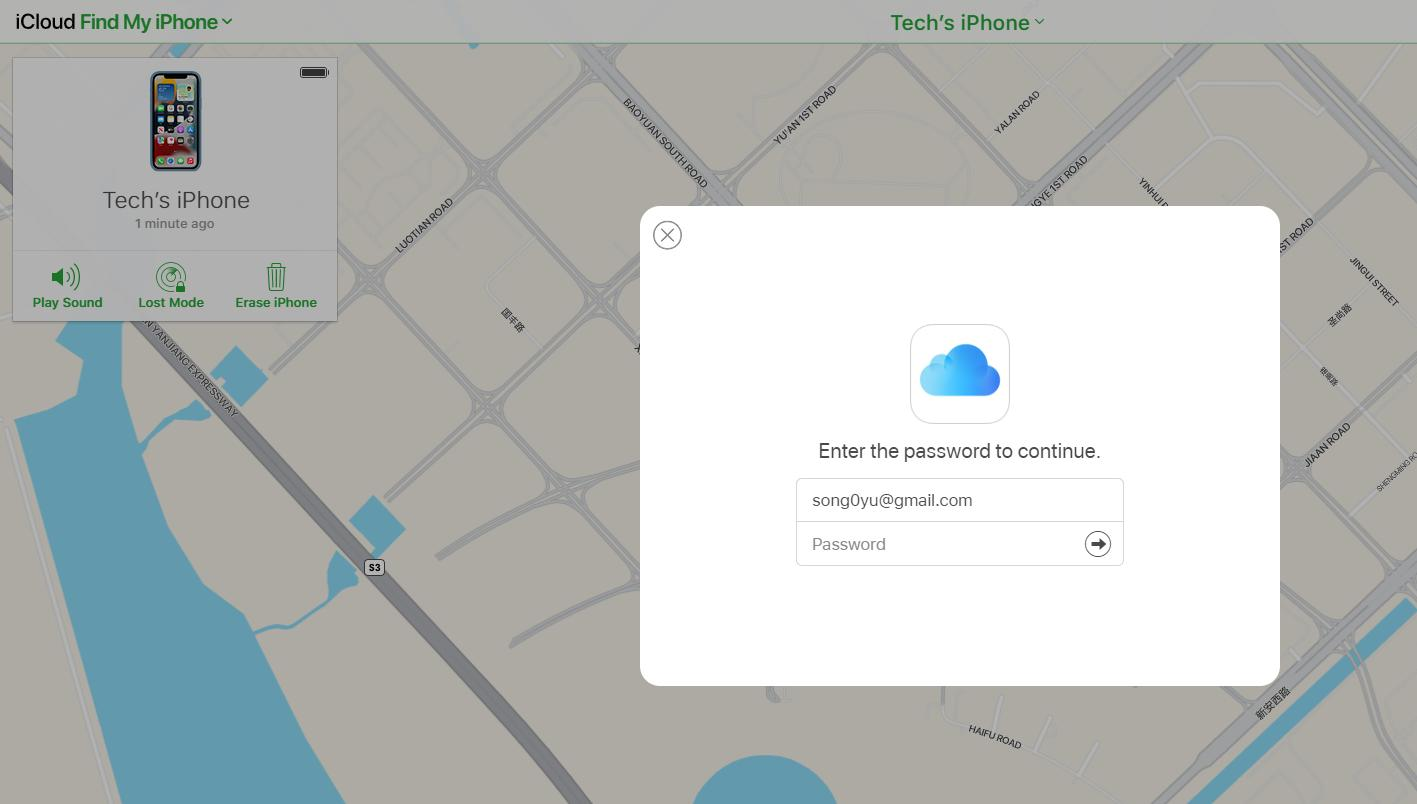
Ingresa la contraseña para continuar
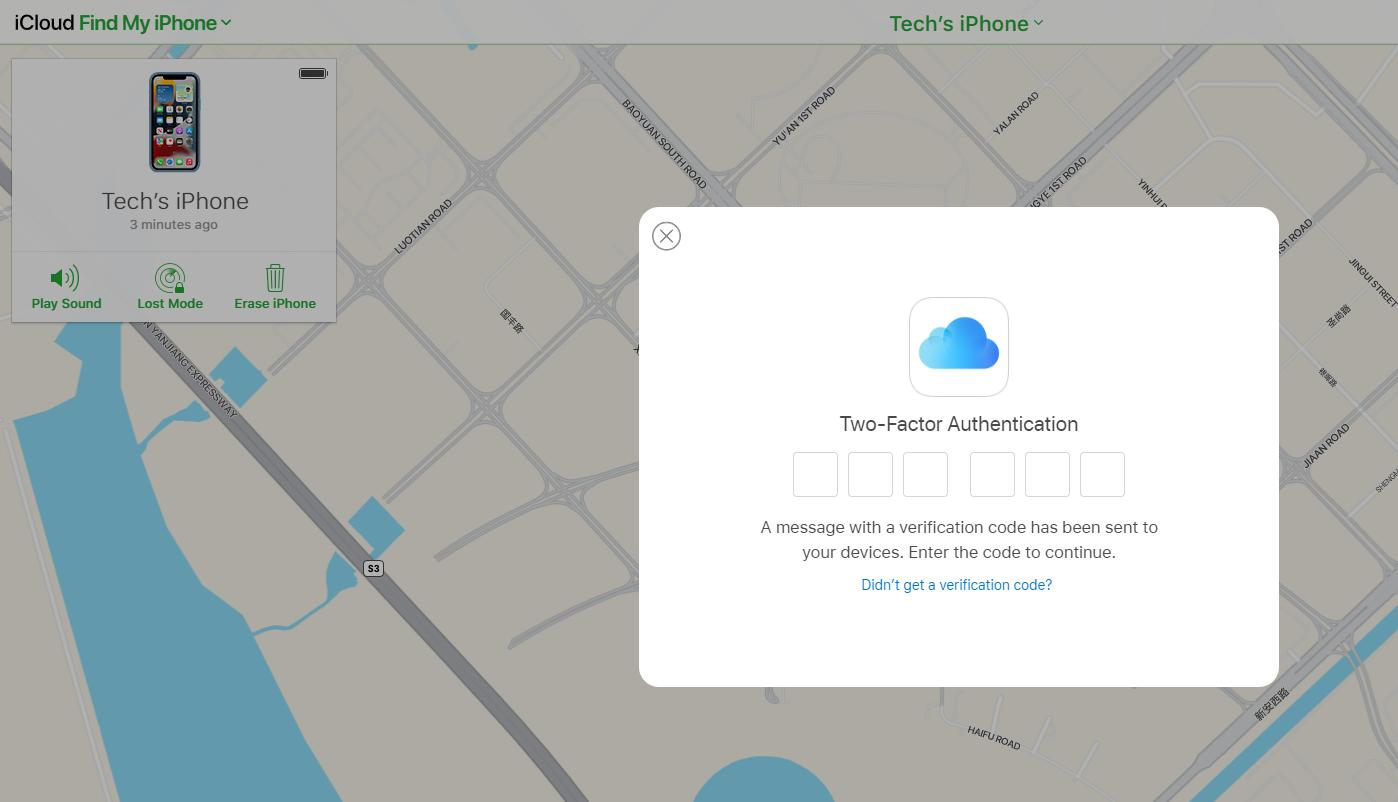
Autenticación de dos factores
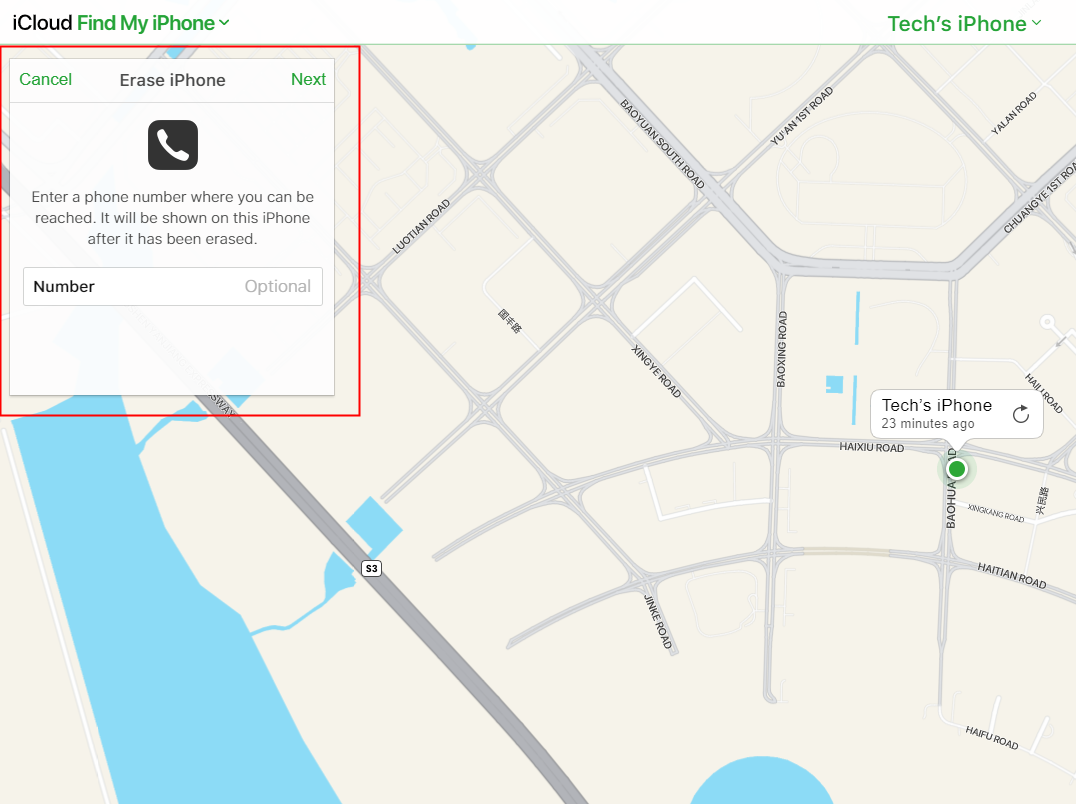
Ingresa tu número de teléfono
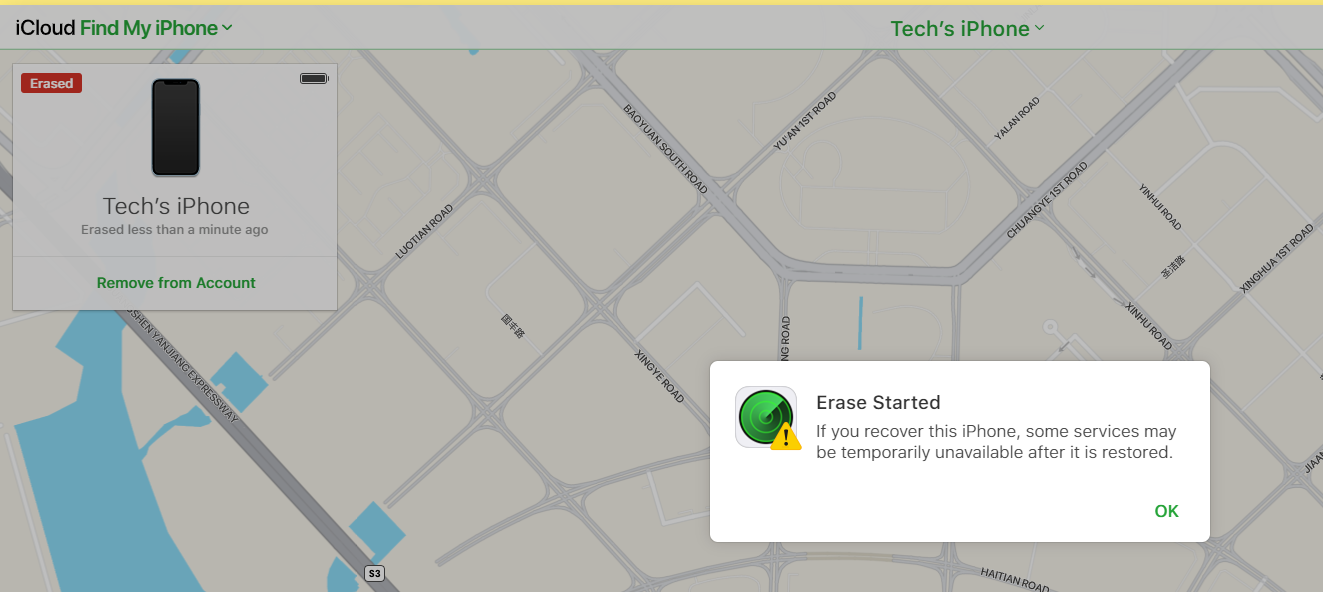
Borrado iniciado
Parte 2: Cómo desbloquear tu iPhone 7 para usarlo con otro proveedor
Un iPhone bloqueado por operador está limitado a la red de una compañía concreta. En ese caso, el código de pantalla no es el problema: el dispositivo puede encender y funcionar, pero no acepta tarjetas SIM de otros proveedores.
Cómo verificar si tu iPhone está bloqueado por un proveedor?
Puedes comprobar si el iPhone 7 está bloqueado por operador de tres formas: desde Ajustes, probando otra tarjeta SIM o consultando directamente con el proveedor.
A. A través de Configuración
- Abre Configuración
- Entra en Datos móviles y luego en opciones de datos móviles
- Si la opción de red de datos móviles no aparece, puede estar bloqueado; si aparece, el iPhone 7 probablemente no está limitado a un proveedor.
Nota: Este método solo funciona con iPhone 13 o versiones anteriores.
B. A través de la tarjeta SIM
- Intenta hacer una llamada desde tu antiguo proveedor para ver si funciona.
- Ahora, cambia tu tarjeta SIM sacándola e insertando una nueva.
- Intenta hacer una llamada nuevamente y verifica si funciona.
Si la llamada falla con la nueva SIM, es probable que el iPhone 7 siga bloqueado por un proveedor. Si la llamada se realiza correctamente, el equipo no parece tener bloqueo de operador.
C. A través de contacto con el proveedor
Si aún tienes dudas, contacta al proveedor original y pide que verifiquen el estado del IMEI. Esta suele ser la confirmación más fiable antes de comprar servicios o accesorios de desbloqueo.
2 Métodos más confiables para desbloquear el proveedor del iPhone (Adecuado para todos los modelos de iPhone)
Desbloquear el operador del iPhone 7 suele ser posible cuando el equipo está pagado, no fue reportado como perdido o robado y el contrato ya finalizó. Los requisitos exactos dependen de cada compañía.
Método 1: Desbloquear el proveedor del iPhone con una tarjeta SIM de desbloqueo
Una tarjeta SIM de desbloqueo actúa como intermediaria entre la SIM y el iPhone para intentar saltar la restricción del operador. Es una solución física, no un cambio oficial en la base de datos del proveedor.
Estas tarjetas se venden en línea y suelen ser económicas, pero pueden ser frágiles y no siempre funcionan con todas las redes o versiones de iOS. Si se dañan al manipularlas, tendrás que reemplazarlas.
Pasos:
- Compra una tarjeta de desbloqueo de SIM según el modelo de tu iPhone 7.
- Coloca tu tarjeta SIM en la tarjeta de desbloqueo de manera adecuada e insértala en tu iPhone 7.
- Ingresa tu número ICCID que se encuentra en la parte posterior de cada tarjeta SIM.
- Ahora, reinicia tu iPhone.
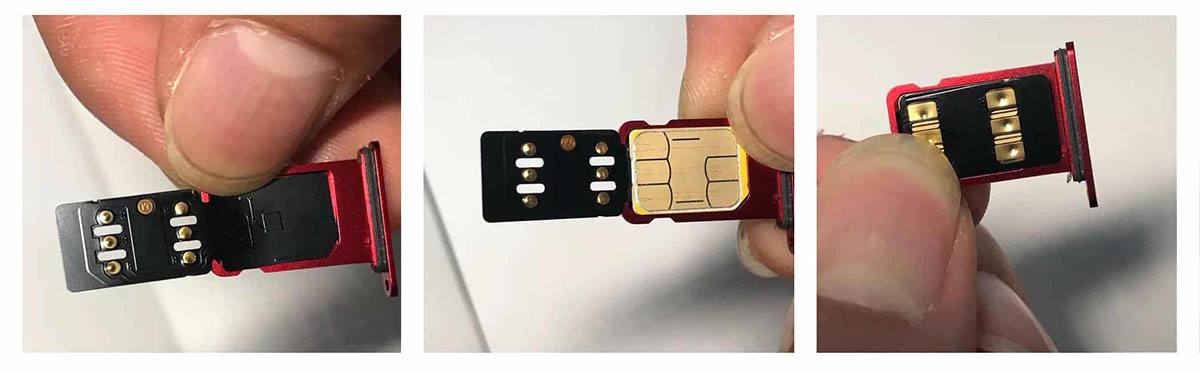
Inserta la tarjeta de plegado
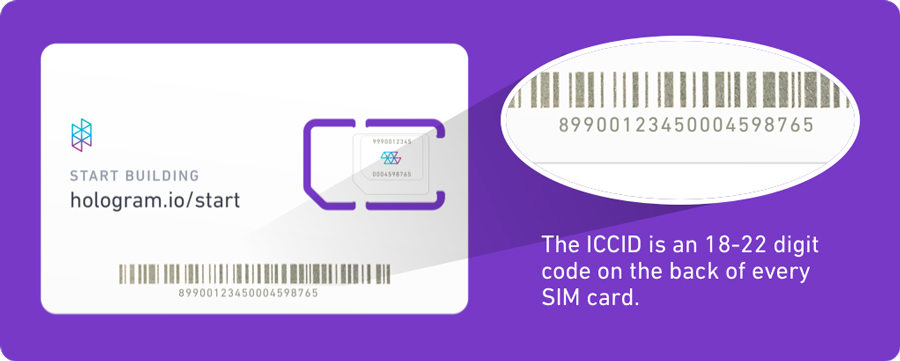
El ICCID
Método 2: Contacta a tu operador
Si prefieres un desbloqueo oficial, identifica primero a qué operador está asociado el iPhone. Revisa las opciones de algunos operadores conocidos:
AT&T
Para solicitar el desbloqueo de AT&T, sigue estos pasos:
- Abre la configuración de tu iPhone y ve a General, luego a Acerca de
- Localiza tu número de IMEI
- Ve al portal de desbloqueo en línea de AT&T
- Ahora, ingresa tu número de IMEI y sigue las indicaciones para desbloquear tu iPhone 7.
AT&T puede aprobar el desbloqueo cuando el dispositivo cumple sus condiciones de elegibilidad. Si la solicitud no avanza, contacta con atención al cliente para revisar el estado del IMEI.
T-Mobile
Para revisar el desbloqueo con T-Mobile, sigue lo siguiente:
- Ingresa al sitio web de T-Mobile e inicia sesión en tu cuenta.
- Toca el icono de Cuenta en la esquina superior izquierda de la pantalla
- Selecciona la línea de servicio de la lista
- Ve a Dispositivo y verifica el estado de desbloqueo de tu iPhone 7.
Nota: Si tu operador de iPhone 7 aún está bloqueado, intenta llamar al 877-746-0909 o *6 para obtener ayuda.
Sprint
Para desbloquear Sprint, normalmente debes cumplir criterios de elegibilidad como estos:
- Usa tu dispositivo bloqueado por Sprint durante 50 días y 90 días para desbloqueo nacional e internacional, respectivamente
- La fecha de compra del iPhone debe ser anterior a 2016 y no debe estar reportado como perdido o robado.
- Después de que todos los pagos y facturas estén saldados, marca el 888-211-4727 para desbloquear el dispositivo bloqueado por Sprint.
Verizon
Para revisar el estado de desbloqueo de Verizon, sigue estos pasos:
- Usa tu iPhone activo de Verizon durante 60 días.
- Salda todas tus facturas del iPhone.
- Tu iPhone se desbloqueará automáticamente si se cumplen los pasos mencionados anteriormente.
Los diferentes problemas de bloqueo del iPhone 7 tienen múltiples soluciones, como el bloqueo de operador, iPhone desactivado, olvido de contraseña, etc. Pero si estás buscando una solución integral para todos estos problemas, entonces Mobitrix LockAway es la opción perfecta para ti, ya que puede solucionar de manera efectiva todos los problemas de bloqueo relacionados con tu iPhone 7.