Quedarte sin acceso a tu iPhone 12 suele empezar con algo simple: olvidas el código, pruebas varias combinaciones y el dispositivo termina mostrando un bloqueo de seguridad.
A continuación verás cinco formas de desbloquear un iPhone 12 sin contraseña: Borrar iPhone, LockAway, Buscar Mi, iTunes y Control por Voz. Algunas borran datos, así que revisa los requisitos antes de elegir.
Método 1 Desbloquear iPhone 12 sin contraseña a través de la opción "Borrar iPhone"
Desde iOS 15.2, Apple permite borrar y restablecer un iPhone bloqueado sin computadora desde la propia pantalla de bloqueo. Verás la opción "Borrar iPhone" en "iPhone no disponible" o "Bloqueo de seguridad" si el equipo tiene iOS 15.2 o posterior y puede conectarse a internet.
Requisitos:
- Asegúrate de que tu iPhone esté ejecutando iOS 15.2 o posterior.
- Has iniciado sesión con tu ID de Apple. Sin iniciar sesión, no encontrarás la opción "Borrar iPhone".
- Asegúrate de que "Buscar" esté habilitado antes de quedar bloqueado.
- Necesitas conocer la contraseña de tu ID de Apple para confirmar el borrado.
Pasos:
Usa este método si aceptas borrar el dispositivo y después restaurar una copia de seguridad, si existe.
- Después de varios intentos fallidos, el iPhone 12 mostrará "iPhone no disponible" o "Bloqueo de seguridad". Cuando aparezca la opción "Borrar" en la esquina inferior derecha, tócala y confirma de nuevo.
- Ingresa la contraseña de tu ID de Apple para continuar.
- El iPhone 12 bloqueado mostrará el progreso de borrado con el logotipo de Apple en blanco.
- Cuando termine, el iPhone se reiniciará y podrás configurarlo como nuevo o restaurar una copia desde iCloud, Mac o PC.
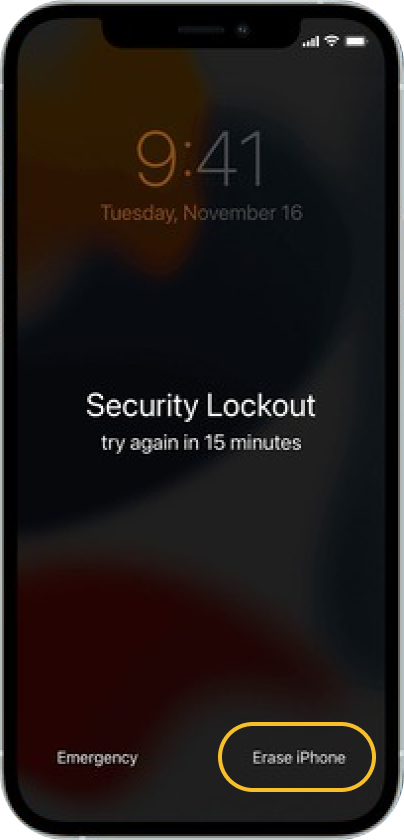
Bloqueo de seguridad - Haz clic en Borrar iPhone

Mostrando el progreso del borrado
Método 2 Desbloquear iPhone 12 sin contraseña y sin iTunes a través de Mobitrix LockAway - La forma más rápida y fácil
Mobitrix LockAway es una herramienta profesional de desbloqueo, efectiva y eficiente para desbloquear un iPhone sin la contraseña. La herramienta es fácilmente comprensible para todos, tanto para usuarios técnicos como no técnicos, y tarda hasta 20 minutos en desbloquear un iPhone.

Cuándo podrías necesitar Mobitrix LockAway:
- Has olvidado la contraseña de tu iPhone.
- Cuando obtienes un iPhone de segunda mano y necesitas restablecer el dispositivo.
- La pantalla del iPhone está agrietada y ha perdido su sensibilidad.
- Tu iPhone tiene un Face ID o Touch ID disfuncional.
- Cuando has realizado muchos intentos de contraseña fallidos que deshabilitan tu iPhone.
Antes de iniciar el desbloqueo, usa un cable estable y evita desconectar el iPhone durante el proceso.
Pasos:
- Descarga Descarga e instala Mobitrix LockAway.
- En el menú principal, haz clic en Desbloquear Contraseña de Pantalla
- Haz clic en Comenzar para eliminar la contraseña.
- El desbloqueo está completo.
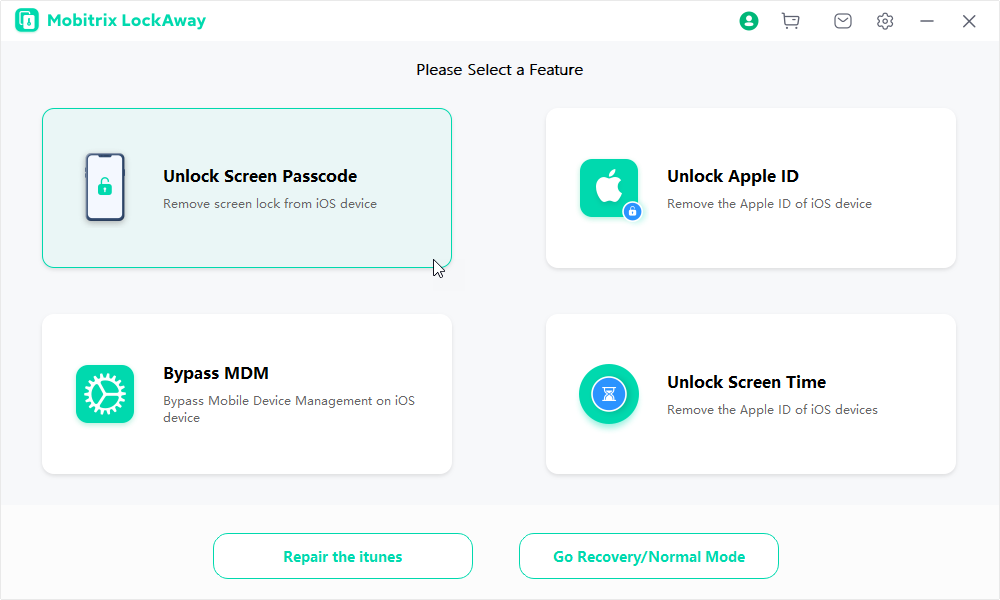
Desbloquear contraseña de pantalla inicio
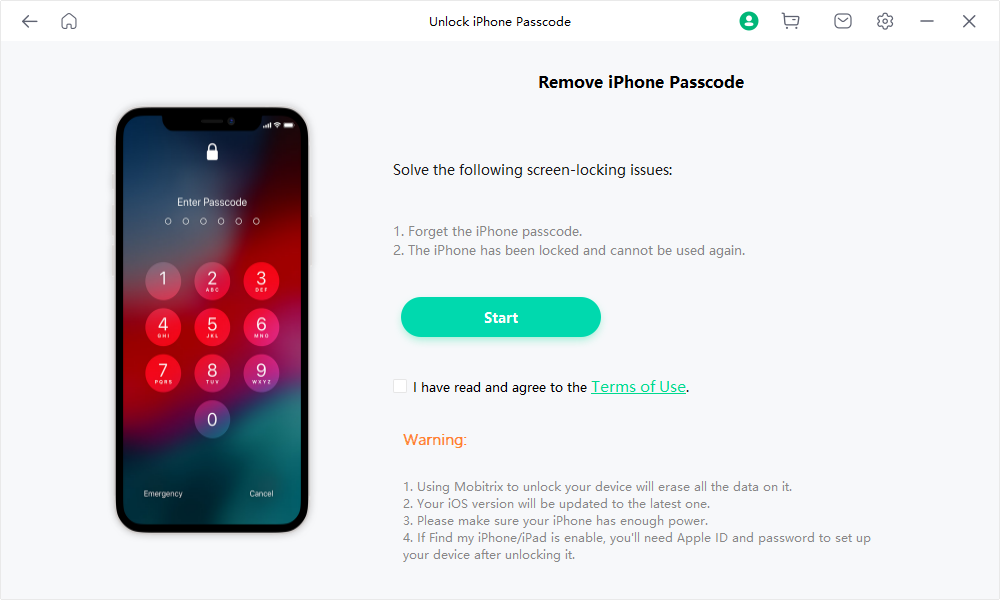
Desbloquear contraseña de pantalla producto
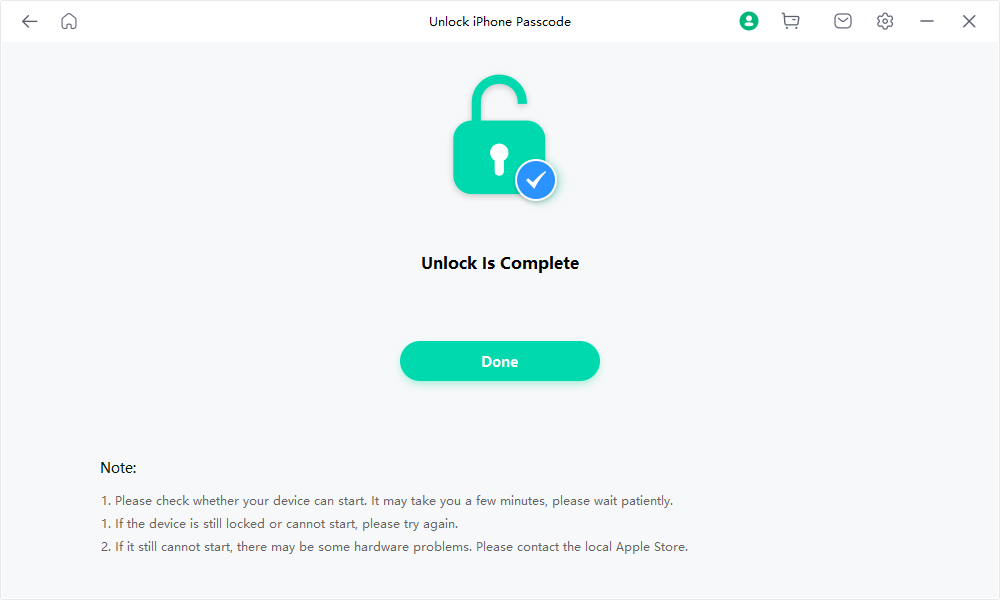
Desbloquear contraseña de pantalla desbloqueo completo


¿Por qué recomiendo Mobitrix LockAway?
- El proceso es rápido y suele completarse en unos 20 minutos.
- No necesitas depender de iTunes para iniciar el desbloqueo.
- La interfaz guía los pasos para usuarios sin experiencia técnica.
- Mobitrix LockAway mantiene el proceso centrado en el bloqueo de pantalla.
- Es compatible con muchos modelos de iPhone y versiones recientes de iOS.
 Antiguo Técnico de Apple
Método 3 Desbloquear iPhone 12 sin contraseña mediante Buscar Mi (icloud.com)
Buscar Mi sirve para localizar dispositivos perdidos, pero también permite borrar un iPhone de forma remota. Esta opción elimina los datos personales y el código de pantalla, por lo que es útil si recuerdas el Apple ID vinculado y tienes una copia para restaurar después.
Requisitos:
- El iPhone 12 bloqueado debe tener habilitada la función "Buscar Mi"
- No has cerrado sesión de tu cuenta de iCloud.
- Tu iPhone debe estar conectado a Internet a través de una red celular o Wi-Fi.
- Debes conocer la contraseña de tu Apple ID.
Pasos:
- Visita iCloud.com (Tanto un navegador de teléfono como un navegador web son válidos)
- Ingresa tu Apple ID y contraseña
- Cuando ingreses, haz clic en Buscar iPhone, y la pantalla mostrará un mapa de todos los dispositivos. En la barra superior, selecciona Todos los dispositivos y en el menú desplegable, selecciona tu iPhone 12.
- Haz clic en Borrar iPhone. Notarás un aviso que dice "¿Borrar este iPhone?" Haz clic en Borrar
- Ingresa nuevamente tu ID y contraseña para confirmar.
- Recibirás un mensaje con un código de verificación en tu dispositivo confiable. Ingresa el código de verificación para continuar.
- Ingresa tu número de teléfono y haz clic en Siguiente
- El sitio web de iCloud mostrará "Borrado iniciado", y al mismo tiempo, tu iPhone 12 mostrará el proceso de borrado con el logotipo de la manzana blanca.
- Tu iPhone 12 se reiniciará una vez que termine el proceso de borrado. Desliza hacia arriba para llegar a la pantalla de restablecimiento de tu iPhone 12.
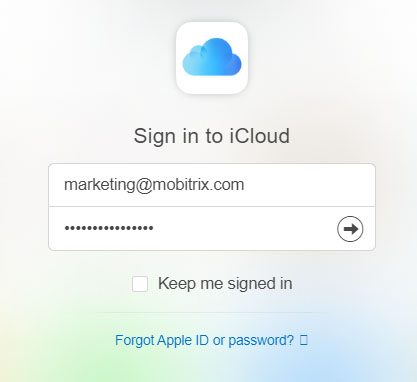
Ingresa tu ID de Apple y contraseña
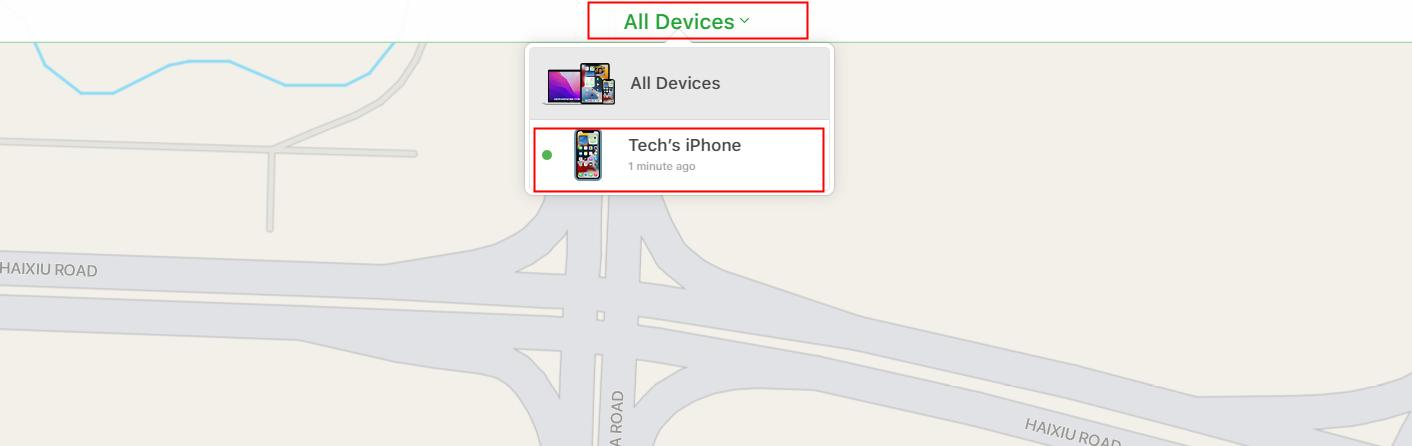
Haz clic en todos los dispositivos y elige tu dispositivo
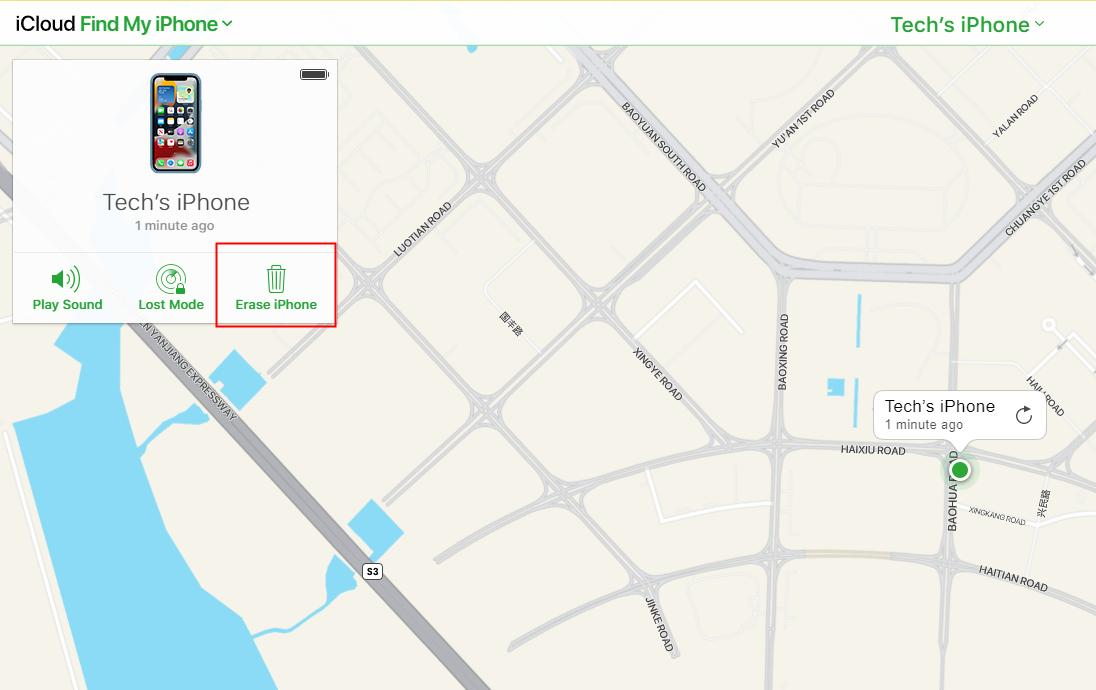
Haz clic en borrar iPhone
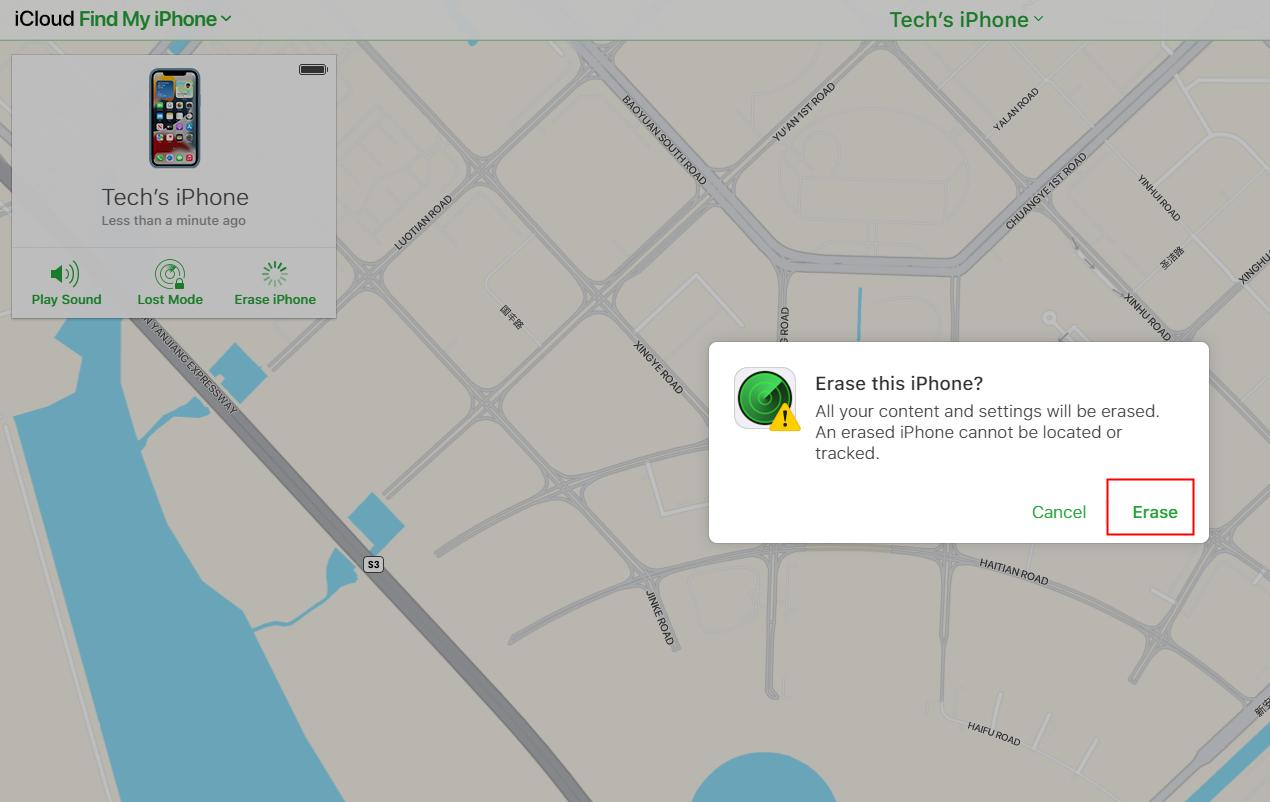
Haz clic para borrar
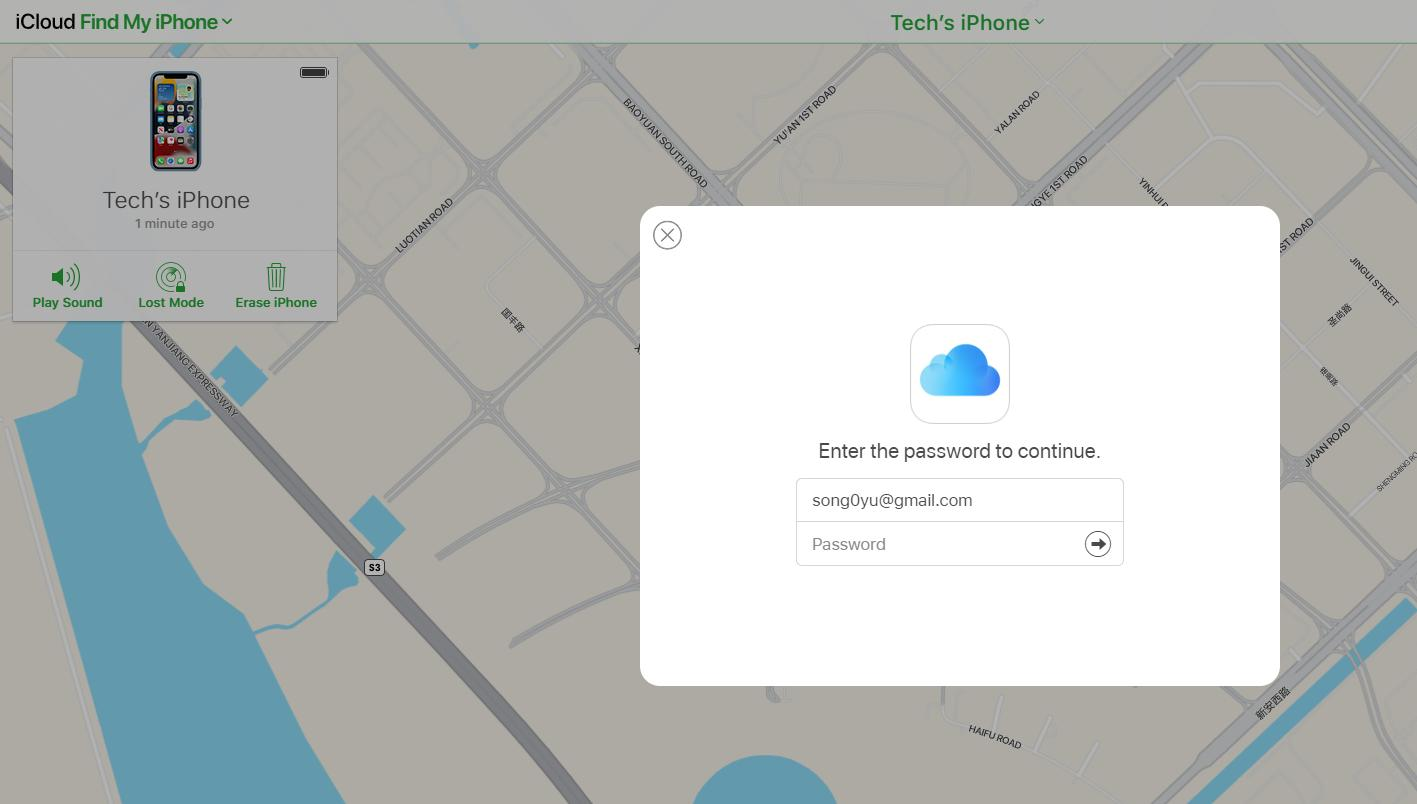
Ingresa la contraseña para continuar
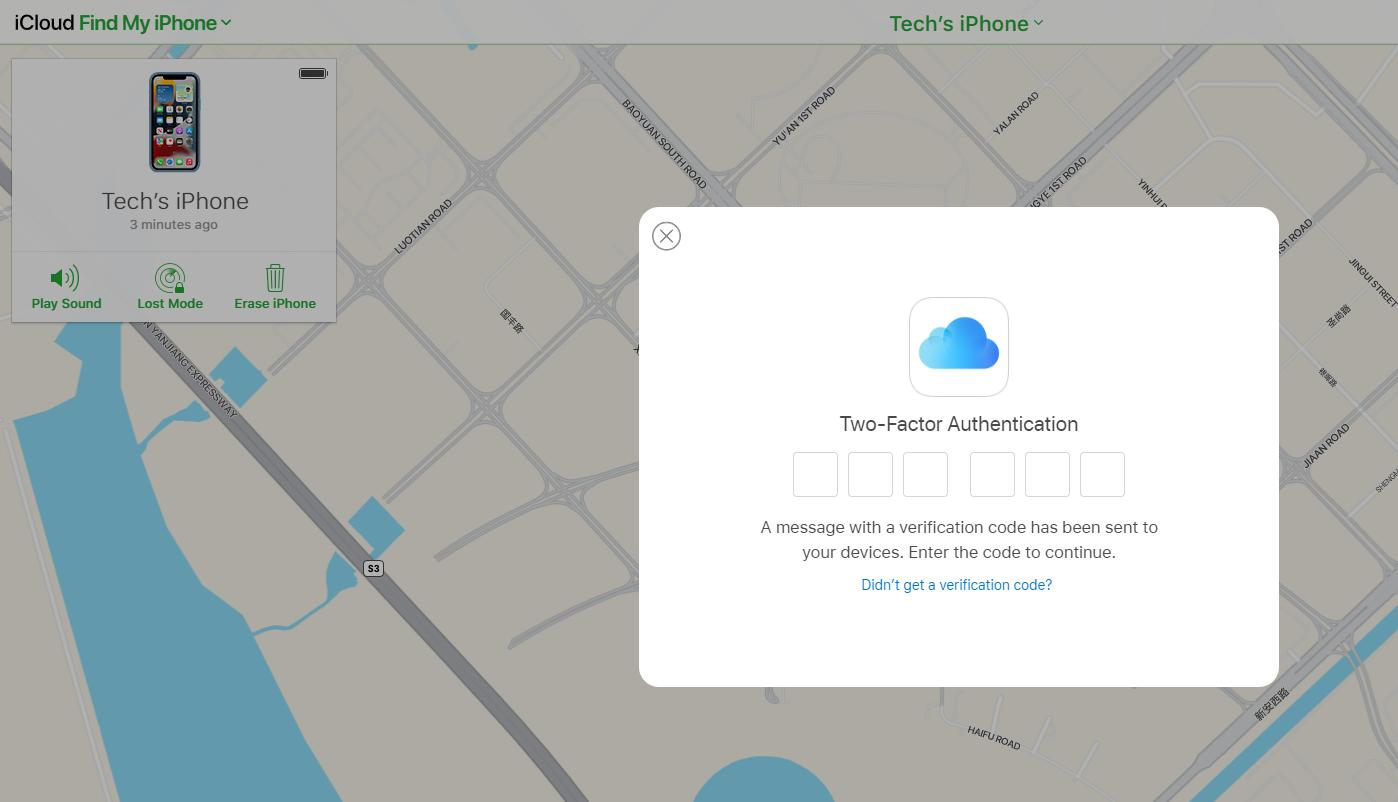
Autenticación de dos factores
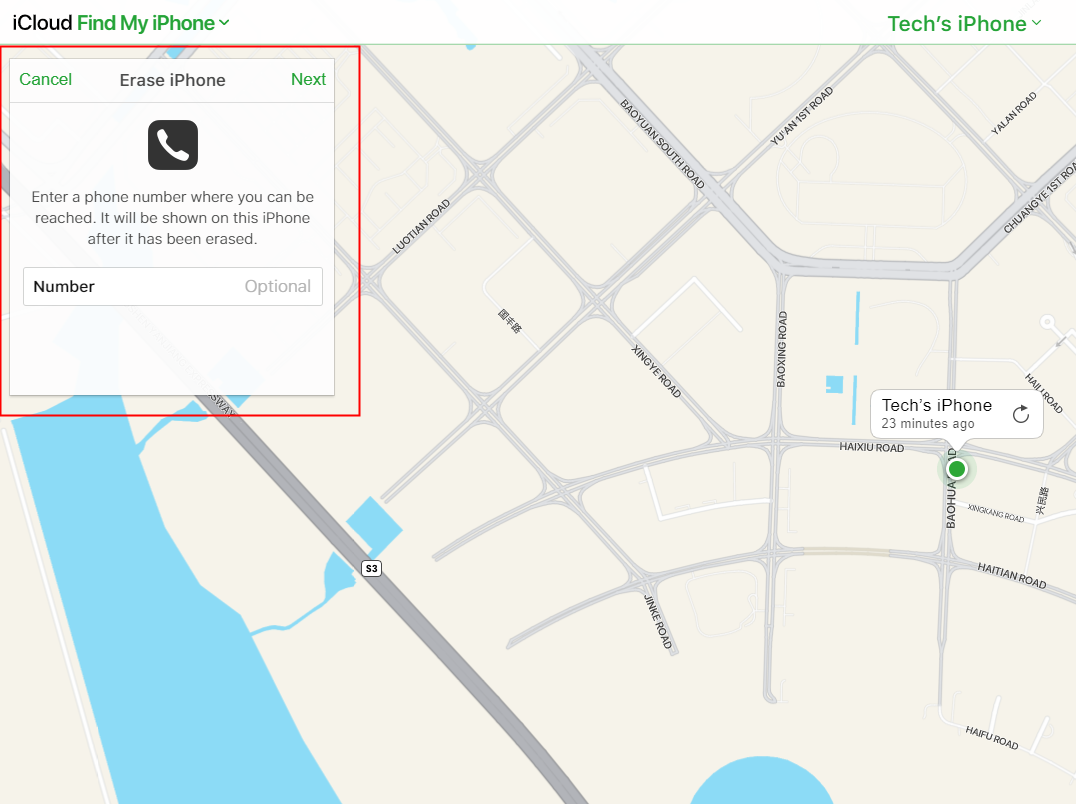
Ingresa tu número de teléfono
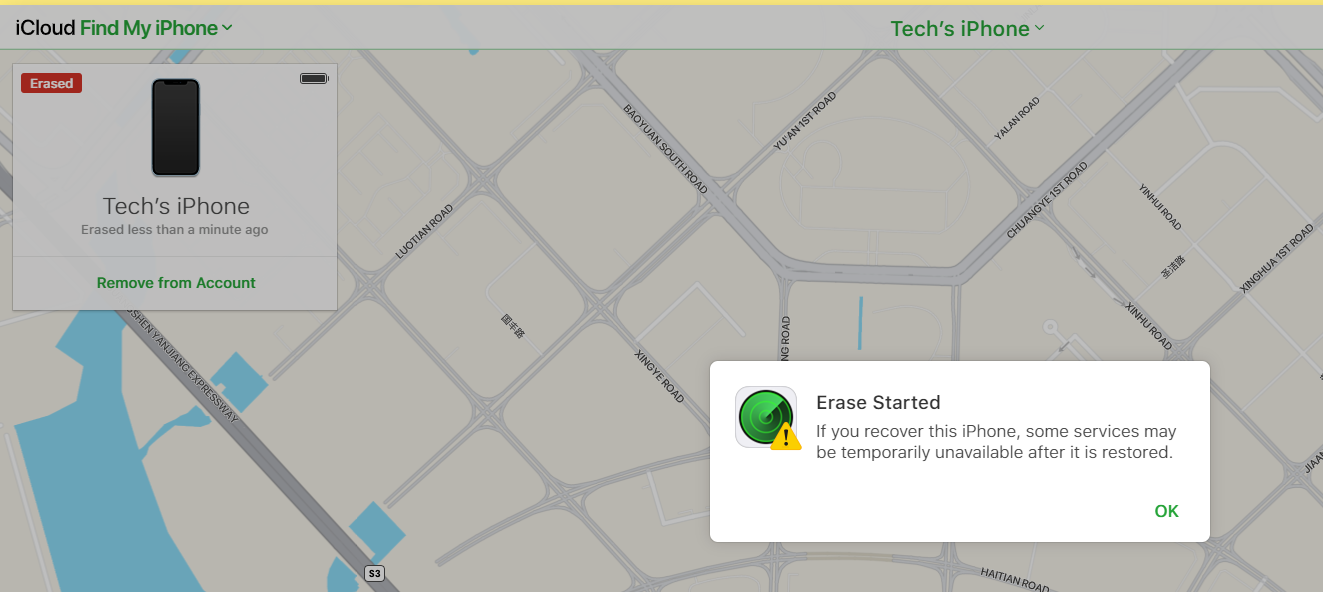
Borrado iniciado
Método 4 ¿Olvidaste el código de tu iPhone 12? Desbloquéalo mediante iTunes
El modo de recuperación permite restaurar un iPhone 12 desde una computadora cuando no puedes introducir el código. iTunes o Finder detectan el dispositivo en ese estado y ofrecen la opción de restaurarlo, lo que borra el iPhone y elimina la contraseña.
Preparativos:
- Asegúrate de tener una PC o Mac con conexión estable:
- En PC, usa Windows compatible e instala la versión más reciente de iTunes.
- Si estás usando Mac, debe tener:
a. En macOS Catalina o posterior, abre Finder.
b. En macOS Mojave o anterior, instala y abre la última versión de iTunes.
- También debes tener un cable USB compatible y en buen estado.
Pasos:
- Pon tu iPhone 12 en modo de recuperación
- Restaura tu iPhone 12 mediante iTunes
Presiona y suelta subir volumen, presiona y suelta bajar volumen, y mantén pulsado el botón lateral hasta que aparezca la pantalla de modo de recuperación.
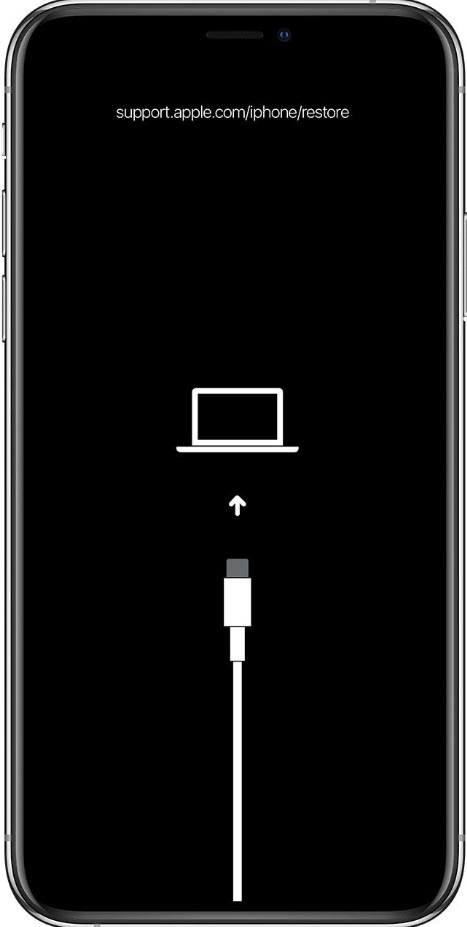
Ver la pantalla del modo de recuperación
a. Abre iTunes o Finder. Cuando aparezca el mensaje de que el iPhone necesita actualizarse o restaurarse, elige Restaurar.
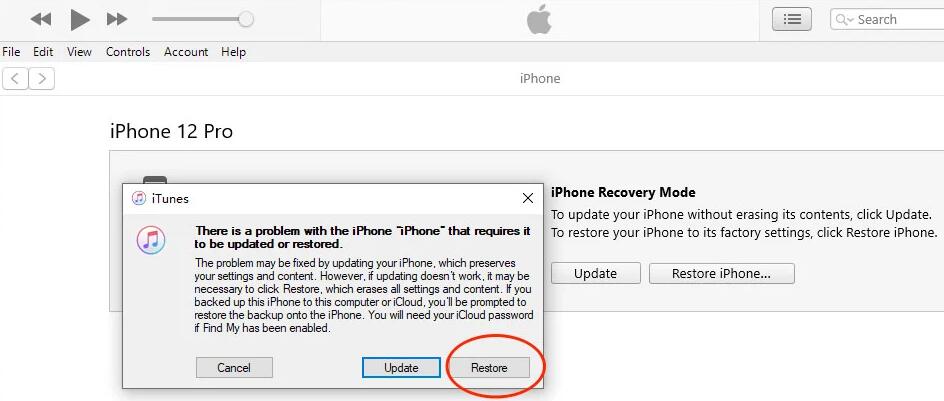
El iPhone que requiere que se actualice o se restaure
b. Haz clic en Restaurar y actualizar.
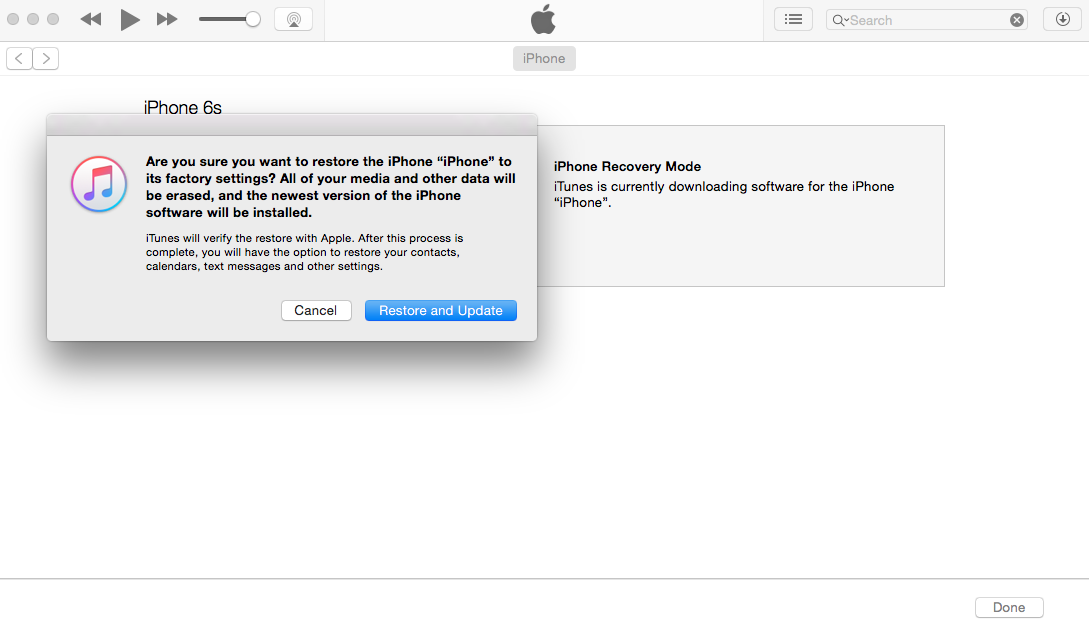
Todos tus medios y otros datos se borrarán
c. Aparecerá la ventana de actualización de software del iPhone; haz clic en Siguiente y acepta los términos.
d. Cuando termine la descarga del software, iTunes o Finder indicará que borrará y restaurará el iPhone. Haz clic en Restaurar.
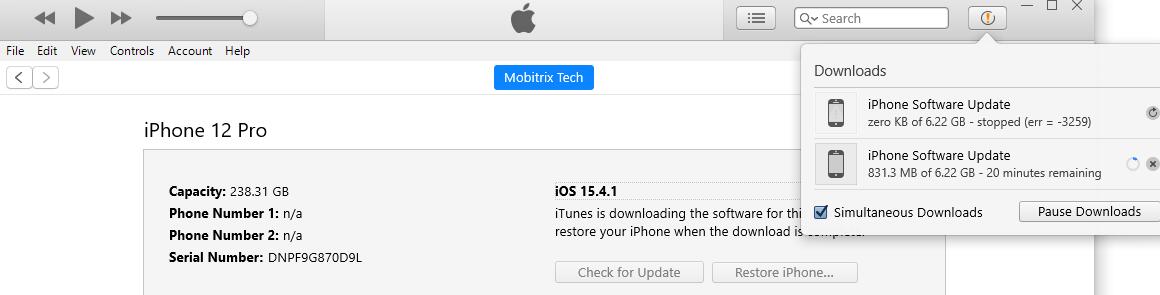
Haz clic en este ícono para verificar el proceso de descarga
e. La barra "Extrayendo software..." indica que la computadora está preparando la restauración. El iPhone 12 mostrará el progreso con el logotipo de Apple y se reiniciará al terminar.
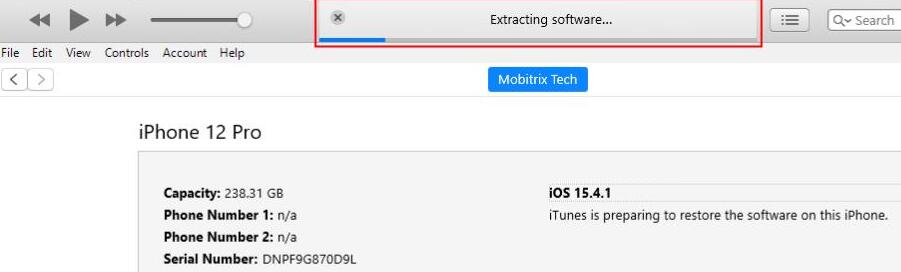
Preparándose para restaurar el software en este iPhone
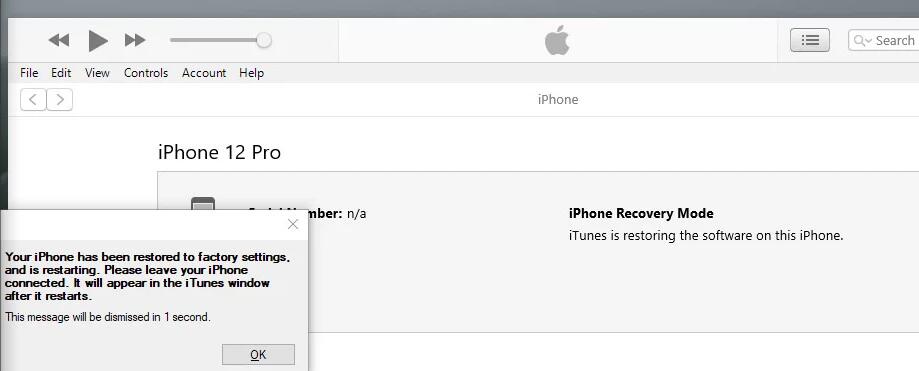
Haz clic en este ícono para verificar el proceso de descarga
f. Después del reinicio, configura el iPhone y crea un nuevo código de acceso.
Método 5: Cómo desbloquear un iPhone 12 sin escribir el código de acceso mediante el Control por Voz
Apple introdujo Control por Voz en iOS 13 como una función de accesibilidad para usar el iPhone sin tocar la pantalla. Puede ejecutar comandos y gestos personalizados, pero debe configurarse antes de quedar bloqueado; si nunca lo activaste, no resolverá un iPhone 12 ya inaccesible.
Requisitos para usar el Control por Voz para desbloquear el iPhone 12
- Tu iPhone debe tener iOS 13 o una versión posterior.
- Para activarlo por primera vez, conecta el iPhone a una red Wi-Fi.
Nota: Una vez que el iPhone descargue los archivos necesarios, Control por Voz podrá funcionar sin conexión a internet.
Pasos:
- Abre Ajustes y entra en Accesibilidad.
- Toca Control por Voz.
- Espera a que termine la descarga si lo configuras por primera vez.
- Toca "Personalizar comandos", luego "Personalizado" y selecciona "Crear nuevo comando"
- Introduce una frase para activar el gesto, por ejemplo "Desbloquear mi iPhone"
- Selecciona "Acción" y luego haz clic en "Ejecutar gesto personalizado"
- Haz clic en "Ocultar controles" en la parte inferior de la pantalla.
- Para crear el gesto, desliza hacia arriba y toca los puntos donde estarían los dígitos de tu código.
- Una vez que hayas terminado, haz clic en Guardar en la esquina superior derecha.
- Vuelve atrás y guarda nuevamente.
- Comprueba que Control por Voz responde diciendo el comando configurado.
Los cinco métodos para desbloquear tu iPhone 12 sin código de acceso en este artículo son útiles y te serán de gran ayuda en diferentes situaciones. Mobitrix LockAway es la mejor y más rápida manera de desbloquear el iPhone. ¿Por qué no probarlo?