
Olvidé la contraseña de mi iPhone. ¿Cómo lo desbloqueo? Estás en el lugar adecuado. Aquí encontrarás 5 soluciones para recuperar el acceso al iPhone, explicadas con calma y sin rodeos. Si no te llevas muy bien con la tecnología, no pasa nada: te guiaré paso a paso para que todo quede claro. Respira, deja de luchar con el iPhone y sigue leyendo.
Aspectos a aclarar antes de desbloquear la contraseña del iPhone
Si olvidas la contraseña de tu iPhone, no intentes adivinarla a base de prueba y error. Cuantos más intentos fallidos hagas, más tiempo permanecerá bloqueado.
Apple protege mucho la seguridad del iPhone. El cifrado de iOS evita que alguien entre sin la contraseña, incluso si el dispositivo es tuyo. Por eso, en la práctica, tendrás que restaurarlo o borrar su contenido para volver a usarlo. Si hiciste una copia de seguridad antes, luego podrás recuperar parte de la información.
Así que, si alguien te promete desbloquear la contraseña del iPhone sin restaurar ni perder datos, conviene desconfiar.

5 soluciones al problema “Olvidé la contraseña de mi iPhone”
Método 1- Cómo desbloquear el iPhone si has olvidado la contraseña con Mobitrix LockAway sin restaurar
Si quieres desbloquear tu iPhone lo más rápido posible sin restaurarlo, la mejor solución es Mobitrix LockAway. Te puede ayudar a eliminar el bloqueo de tu iPhone en unos clics en 20 minutos.
Introducción a Mobitrix LockAway:
Mobitrix LockAway es una herramienta profesional de desbloqueo que elimina permanentemente el bloqueo de pantalla de iPhone o iPad. Tiene más de 10 años de experiencia en I+D en desbloqueo de sistemas iOS y iPadOS y te puede ayudar a resolver las siguientes situaciones:
- Has olvidado la contraseña del iPhone.
- Has comprado un iPhone de segunda mano.
- Tu iPhone se ha desactivado tras demasiados intentos incorrectos.
- Tu Face ID o Touch ID no funcionan con normalidad.
- La pantalla de tu iPhone se ha roto.
Cuando se elimine la contraseña, el iPhone se reiniciará solo y después podrás configurarlo de nuevo. Si tenías una copia de seguridad previa, también podrás restaurar tus datos desde iCloud o iTunes.
¿Necesitas cumplir algún requisito?
¡Para nada! Solo tienes que dejar tus preocupaciones en manos de Mobitrix LockAway y dejar que haga su magia.

Ventajas:
- Permite desbloquear un iPhone desactivado sin usar iTunes.
- Se maneja con pocos clics y sin complicaciones técnicas.
- Ofrece una tasa de éxito del 99%.
- Es rápida: suele necesitar unos 20 minutos para quitar el código del iPhone y permitirte crear otro.
- Ayuda a proteger la privacidad durante el proceso.
- Es compatible con iPhone 5s hasta iPhone 17, iOS 13/14/15/16/17 y versiones posteriores.
Pasos:
- Descarga Descarga e instala Mobitrix LockAway.
- Haz clic en “Desbloquear el Código de Desbloqueo de Pantalla” en el menú principal.
- Haz clic en “Empezar” para eliminar el código del iPhone.
- Al finalizar, la contraseña olvidada ya habrá desaparecido.
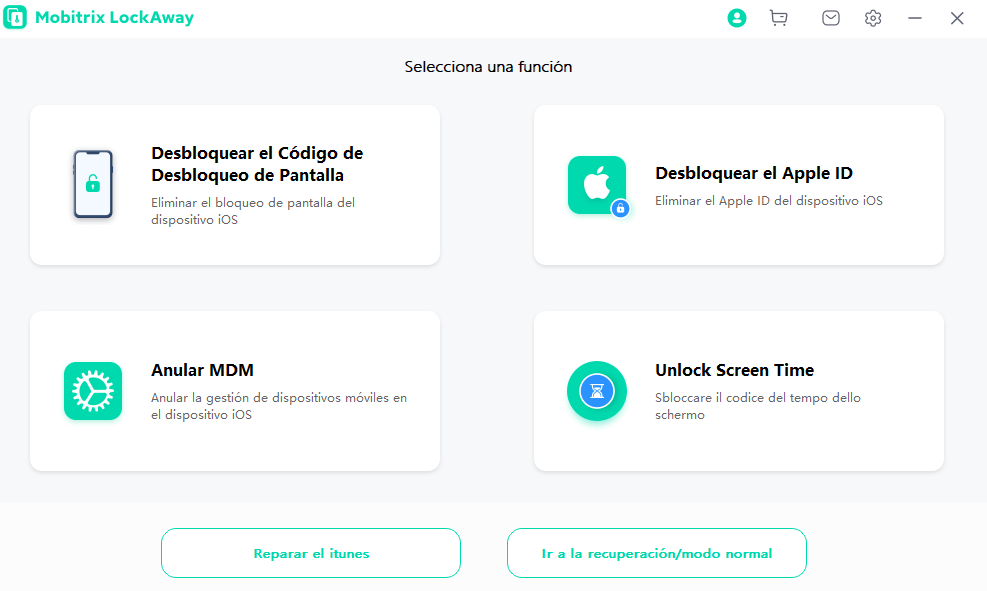
Mobitrix LockAway: haga clic en "Desbloquear contraseña de pantalla"
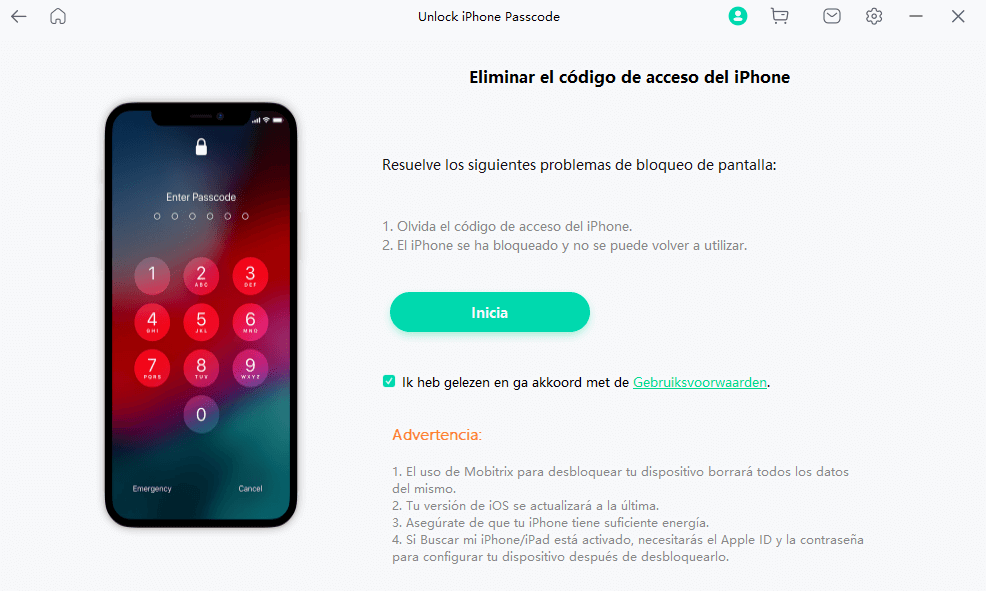
Desbloquear-pantalla-contraseña-eliminar-bloqueo de pantalla
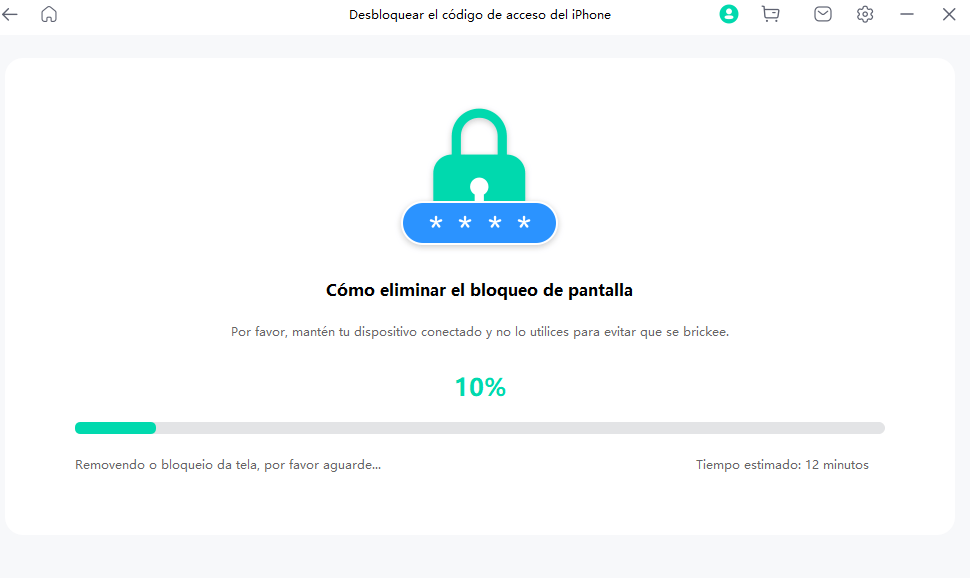
Desbloquear-pantalla-contraseña-eliminar-bloqueo de pantalla
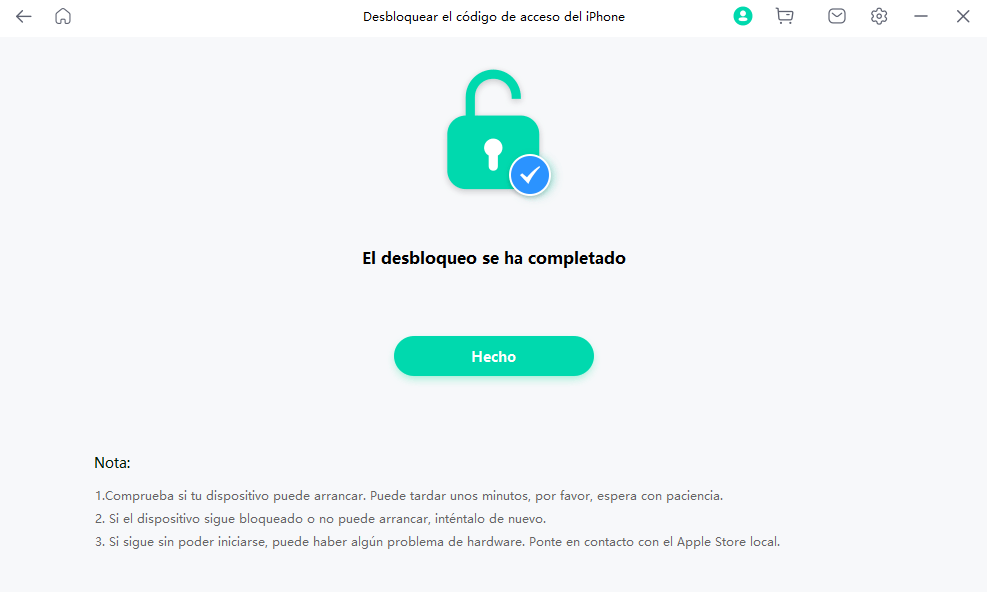
Mobitrix LockAway: el desbloqueo del iPhone está completo
Si te urge resolverlo, Mobitrix LockAway es una de las opciones más directas. Ahorra tiempo y esfuerzo. Si prefieres métodos oficiales, más abajo tienes una guía de 5 vías, aunque varias son lentas, menos fiables o exigen requisitos bastante concretos. Sigue leyendo.
Método 2- Eliminar la contraseña del iPhone olvidada con la opción “Borrar iPhone” sin PC.
Algunas versiones de iOS 15.2 y posteriores ya incluyen la opción “Borrar iPhone” en la pantalla de bloqueo de seguridad. Suele aparecer en la esquina inferior derecha y permite borrar todos los datos, incluida la contraseña, sin usar un PC ni un Mac. Después podrás configurar el iPhone como si fuera nuevo.
Requisitos:
- Solo funciona en iOS y iPadOS 15.2 o superiores.
- Tu dispositivo debe estar conectado a una red de datos móviles o WiFi para completar el borrado.
- Tu iPhone bloqueado debe tener activado “Buscar” y seguir vinculado al Apple ID.
- Debes conocer tu ID de Apple y su contraseña.
Pasos:
- Primero, deberás introducir la contraseña incorrecta siete veces. Tras la séptima, el iPhone mostrará “iPhone no disponible. Inténtalo dentro de 15 minutos” y verás la opción “Borrar iPhone” abajo a la derecha.
- Toca la opción “Borrar el iPhone”
- Ahora toca de nuevo “Borrar el iPhone” para pasar a la pantalla “Cerrar sesión de Apple ID”. Allí tendrás que introducir tu contraseña de Apple ID para completar el borrado.
- Podrás ver el progreso del borrado en pantalla.
- Tu iPhone se reiniciará automáticamente al acabar el borrado.

Showing the progress of the erase
Ventajas:
- Tu iPhone bloqueado puede borrarse y configurarse de nuevo sin ordenador.
- Otra persona no podrá borrar tus datos con esta función sin tu ID de Apple y tu contraseña.
Limitaciones:
- No siempre aparece la opción “Borrar iPhone”. Algunos modelos la muestran y otros no. Por ejemplo, puede no estar disponible en iPhone 12 y sí aparecer en iPhone 13 u 11. Apple no ha explicado oficialmente esa diferencia.
- Después de varias pruebas, he visto que el botón “Borrar iPhone” a veces deja de responder. Es posible que no puedas usar este método en tu caso.
Consejos:
Si no encuentras la opción “Borrar iPhone” en la pantalla de bloqueo de seguridad de tu iPhone, prueba el Método 1 para ahorrarte mucho tiempo.
Método 3- Eliminar contraseña olvidada del iPhone con Buscar mi iPhone
“Buscar” sirve para localizar dispositivos perdidos y también puede borrar el iPhone junto con sus datos personales, incluido el código de pantalla. Antes de probar este método, comprueba que cumples estos requisitos:
¿Qué necesitas?
- Tu iPhone bloqueado debe tener activada la función “Buscar”.
- Tu iPhone bloqueado debe haber iniciado sesión en iCloud.
- Debes conocer el Apple ID y la contraseña del dispositivo bloqueado.
- El iPhone bloqueado debe estar conectado a una red de datos móviles o WiFi estable.
Cómo usar “Buscar” para eliminar una contraseña olvidada del iPhone.
Pasos:
- Abre iCloud.com desde un móvil o desde un navegador web.
- Introduce tu Apple ID y tu contraseña.
- Tras iniciar la sesión,toca “Buscar”, vuelve a introducir tu contraseña de Apple ID y pulsa “Iniciar sesión”.
- Haz clic en “Todos los dispositivos” y selecciona el tuyo.
- Haz clic en “Borrar iPhone” . Aparecerá una ventana que pregunta: ¿Borrar este iPhone? Toca “Borrar”.
- Introduce tu contraseña de Apple ID para continuar.
- Recibirás un mensaje con un código de verificación en tu dispositivo de confianza. Introduce el código de verificación para continuar.
- Ahora debes introducir tu número de teléfono y hacer clic en “Siguiente”.
- Verás que la página de iCloud muestra “Borrado empezado”. Al mismo tiempo, aparecerá el logo blanco de Apple en la pantalla del iPhone mientras avanza el borrado.
- Cuando termine el proceso, el iPhone se reiniciará. Desliza hacia arriba para entrar en la pantalla de configuración. Verás el mensaje “iPhone bloqueado por usuario”; entonces introduce tu Apple ID y la contraseña, pulsa “Siguiente” y crea un nuevo código.

Selecciona “Todos los dispositivos” para ver la lista y seleccionar tu dispositivo.
Método 4- ¿Olvidaste la contraseña del iPhone? Restablécela con una copia de seguridad en iTunes.
Si ya habías sincronizado tu iPhone con iTunes, podrás restaurar tus datos desde una copia de seguridad reciente y no perderlo todo. Al completar el proceso, también se eliminará la contraseña del iPhone.
Si usas un Mac y el iPhone ya se sincronizó:
- Conecta el iPhone al Mac con un cable USB.
- Abre Finder y elige tu dispositivo en la barra lateral, dentro de Ubicaciones.
- En la barra superior, selecciona General. Después baja y pulsa “Restaurar copia de seguridad”bajo “Copias de seguridad”.
- Verás todas tus copias de seguridad y podrás escoger la que quieras restaurar.
- Introduce la contraseña de tu Mac y haz clic en Restaurar. Los datos volverán y la contraseña también se borrará, así que podrás crear una nueva.
Si trabajas con Windows y ya sincronizaste el iPhone con iTunes:
- Conecta el iPhone al PC con un cable USB.
- Abre iTunes. Si pide una contraseña, prueba a conectarlo a otro ordenador. Si no, espera a que termine la sincronización.
- Cuando termine la sincronización, haz clic en “Restaurar iPhone” y espera a que finalice todo el proceso.
- Cuando se complete, aparecerá la pantalla de configuración de iOS. Haz clic en “Restaurar desde una copia de seguridad de iTunes” y selecciona la copia más reciente.
Limitación:
Solo podrás usar este método si ya habías sincronizado el iPhone con el ordenador y existe una copia de seguridad. Si no, no funcionará. También puede aparecer el error “iTunes no se ha podido conectar al iPhone porque está bloqueado por contraseña. Debes introducir tu contraseña en el iPhone antes de que se pueda usar con iTunes”. En ese caso, tendrás que usar el modo de recuperación de iTunes.
Método 5- Usar el modo de recuperación de iTunes para restaurar el iPhone si olvidas la contraseña
El modo de recuperación es una función nativa de iOS para diagnosticar y solucionar problemas con iTunes o Finder. Como el iPhone está bloqueado o desactivado, no se detectará solo. Por eso tendrás que ponerlo en modo de recuperación antes. Este modo permite borrar el iPhone y volver a configurarlo después.
Requisitos:
- Necesitas una PC o un Mac.
- En un PC: usa Windows 8 o posterior y la última versión de iTunes.
- En un Mac, sigue estas indicaciones:
- Para macOS Catalina o posterior, abre Finder.
- Para macOS Mojave o anterior, instala y abre la última versión de iTunes.
- Necesitas un cable USB compatible y en buen estado.
Pasos: (Para Windows)
- Apaga tu iPhone
- Si tu iPhone está conectado al ordenador, desenchúfalo primero.
- Apaga tu iPhone según el modelo que tengas:
- iPhone 8, iPhone 8 Plus, iPhone X y posteriores, incluyendo iPhone SE (2ª y 3ª generación): Mantén pulsados el botón lateral y volumen abajo hasta ver el deslizador para apagar.
- iPhone 7, iPhone 7 Plus, iPhone 6s y iPhone 6: Mantén pulsado el botón lateral hasta ver el deslizador para apagar.
- iPhone SE (1ª generación), iPhone 5s y anteriores: Mantén pulsado el botón superior hasta ver el deslizador para apagar.
- Arrastra el deslizador para apagar tu iPhone y espera un minuto para asegurarte de que está totalmente apagado.
- Pon tu iPhone en modo de recuperación
- Identifica el botón que tendrás que mantener pulsado en el siguiente paso:
- iPhone 8, iPhone 8 Plus, iPhone X y posteriores, incluyendo iPhone SE (2ª y 3ª generación) usan el botón lateral.
- iPhone 7 y iPhone 7 Plus usan el botón de volumen abajo.
- iPhone SE (1ª generación), iPhone 6s y anteriores usan el botón Home.
- Presiona y mantén pulsado el botón correcto mientras conectas el iPhone al ordenador. No lo sueltes.
- Mantén pulsado el botón hasta que aparezca la pantalla del modo de recuperación. Entonces suéltalo.
- Restaura tu iPhone
- Abre iTunes. Verás el mensaje “Hay un problema con el iPhone que requiere que se actualice o se restaure”. Haz clic en Restaurar.
- iTunes preguntará “Seguro que deseas restaurar los ajustes de fábrica del iPhone? Todos los contenidos y otros datos almacenados se borrarán”. Haz clic en Restaurar y actualizar.
- Aparecerá una ventana de “Actualización de software del iPhone” . Haz clic en “Siguiente” y Acepta los términos. iTunes empezará a descargar el software para tu iPhone. Se restaurará tu iPhone cuando acabe la descarga.
- Dependiendo de la velocidad de tu conexión a internet y la fuente de la descarga, el tiempo podrá variar entre 20 minutos y 2 horas. Haz clic en el icono de la descarga de la esquina superior derecha para ver cómo progresa
- Cuando la actualización de software del iPhone se haya descargado, iTunes te dirá “iTunes borrará y restaurará tu iPhone a iOS 15.4.1 y verificará la restauración con Apple.” Haz clic enRestaurar.
- La barra de arriba en medio mostrará “Extrayendo software…”. Eso significa que iTunes está preparando la restauración.
- Tu iPhone mostrará el progreso de la restauración con el logo de Apple en blanco. Tardará entre 20 minutos y 2 horas, según la cantidad de datos. Cuando se complete, el iPhone se reiniciará automáticamente.
- Después de que tu iPhone se haya reiniciado, podrás configurarlo de nuevo y, si quieres, crear una nueva contraseña.
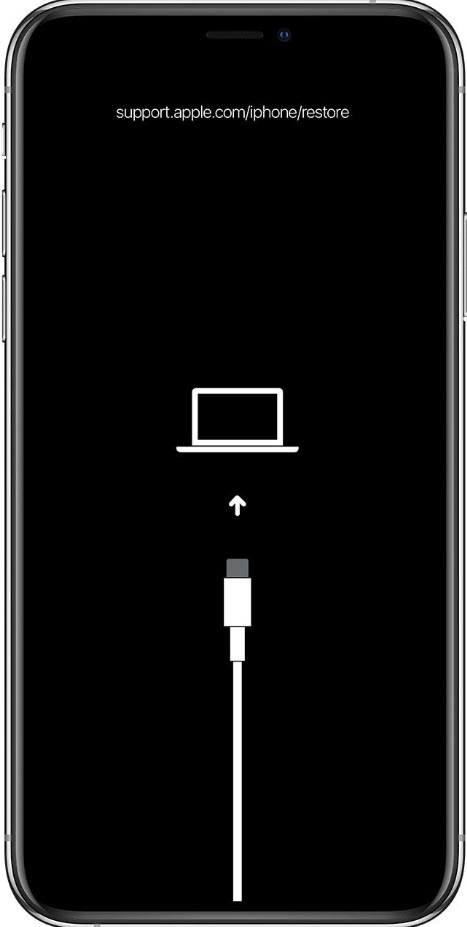
See the recovery mode screen
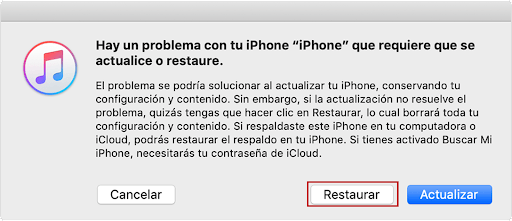
Haz clic en Restaurar cuando esta ventana pregunte si quieres actualizar o restaurar.
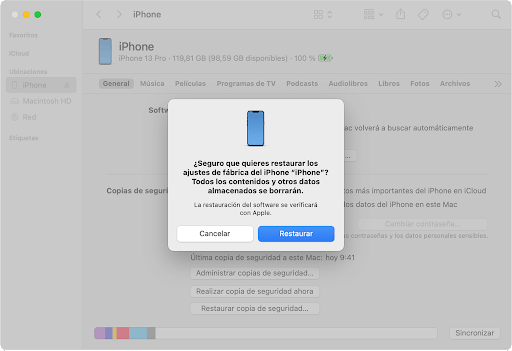
Haz clic en Restaurar para confirmar que quieres restablecer los ajustes de fábrica.
Desventajas:
- Todo el proceso es complejo y fácil de enredar para quien tiene poca experiencia.
- Tu iPhone podría atascarse durante la descarga o en el modo de recuperación, y tendrías que empezar otra vez.
- Tiene una tasa de éxito baja, así que puede llevarte varias horas y no resolver nada al final.
- Pueden aparecer errores imprevisibles porque Apple actualiza poco iTunes. Por ejemplo,
- iTunes no descarga ni actualiza – Entry not found, iTunes Error 7.
- iTunes no se pudo conectar al iPhone – Códigos de error 13, 39, 2000, 2001.
- iTunes no restaura el iPhone – Códigos de error 9, 4005, 4013, 4014.
No uses Siri si quieres ahorrar tiempo
Si has buscado “Olvidé la contraseña de mi iPhone” o “Olvidé la contraseña del iPhone. ¿Cómo lo desbloqueo?”, seguramente te has topado con la opción de Siri. Esta solución es muy limitada y no merece la pena si quieres ahorrar tiempo.
Desventajas:
- Solo funciona en versiones de iOS anteriores a la 10.1.
- Tarda bastante y no garantiza un 100% de éxito.
- Solo puedes usarlo si el iPhone está activado. Si sigue cifrado y no has introducido la contraseña desde el arranque, Siri no funciona.
- Necesitas Apple ID y contraseña.
FAQs:

1. ¿Este tutorial sirve para todos los modelos de iPhone?
Sí, este artículo te sirve para todos los modelos de iPhone. En concreto, Mobitrix LockAway cubre desde iPhone 5s hasta iPhone 14, con iOS 12/13/14/15/16 y posteriores. La opción Borrar iPhone solo aparece en algunas versiones de iOS 15.2 o posteriores, mientras que otros métodos son más lentos o tienen límites claros.
2. He introducido la contraseña incorrecta 10 veces y mi iPhone ha borrado todos los datos automáticamente. ¿Por qué?
La razón es que esa opción estaba activada en tu dispositivo. Si quieres evitarlo en el futuro, puedes desactivar el borrado automático con estos pasos:
- Ve a Ajustes
a. En un iPhone con Face ID: Toca en Face ID y Contraseña
b. En un iPhone con botón Home: Toca Touch ID y Contraseña. - Desactiva “Borrar archivos”
3. ¿Cómo hacer copias de seguridad de tu iPhone como una estrategia proactiva para evitar pérdidas de datos en caso de volver a olvidar la contraseña del iPhone?
- Hacer copia de seguridad con iCloud:
a. Conecta tu iPhone al WiFi.
b. Abre Ajustes y toca Apple ID.
c. Entra en iCloud y activa Copias de Seguridad en iCloud.
d. Pulsa “Hacer copia de seguridad ahora” y espera a que termine. - Hacer copia de seguridad en tu Mac (Finder):
a. Abre Finder en un Mac con macOS Catalina o posterior y conecta el iPhone.
b. Sigue las instrucciones en pantalla e introduce la contraseña del iPhone o confirma “Confiar en este ordenador”.
c. Selecciona tu iPhone en la lista.
d. En la barra lateral, pulsa “Hacer copia de seguridad ahora”. - Hacer copia de seguridad con tu PC:
a. Abre iTunes en tu PC y conecta el iPhone.
b. Sigue las instrucciones para introducir la contraseña del iPhone o confirma “Confiar en este ordenador”.
c. Selecciona tu iPhone en la lista de iTunes.
d. Ve al resumen de iTunes y haz clic en “Hacer copia de seguridad ahora”.
Sin duda, un iPhone bloqueado es un hueso duro de roer, pero lo he explicado lo más fácil posible en este artículo. Con Mobitrix LockAway, lo tendrás más sencillo, sin requisitos, una tasa de éxito del 99% y con pasos fáciles de seguir.
Si además haces una copia de seguridad con regularidad, el susto será mucho menor la próxima vez.