
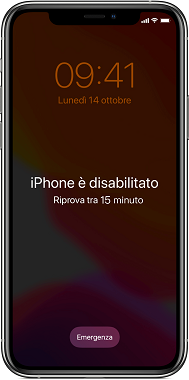
Se inserisci continuamente un passcode sbagliato per l'iPhone, lo schermo dell'iPhone visualizzerà "iPhone è disabilitato, riprova tra 15 minuti", il che significa che il tuo iPhone è bloccato e potrebbe essere necessario sbloccare l'iPhone senza passcode utilizzando uno strumento.
In questa guida trovi tre strade: LockAway, la modalità di recupero e iCloud. LockAway è la via più rapida quando vuoi rimettere in uso l'iPhone senza perderti in passaggi lunghi; le altre opzioni servono se hai già un backup o se vuoi affidarti agli strumenti Apple. Tieni presente che alcuni metodi cancellano i dati.
- Parte 1: Cosa fa il "iPhone è disabilitato, riprovare tra 15 minuti"?
- Parte 2: Sbloccare iPhone disabilitato usando LockAway [più conveniente]
- Parte 3: Altri metodi per sbloccare l'iPhone disabilitato
Parte 1: Cosa fa il "iPhone è disabilitato, riprovare tra 15 minuti"?
Ogni volta che si inserisce il passcode sbagliato dell'iPhone, questo verrà disabilitato. I primi sei tentativi sbagliati renderanno l'iPhone disabilitato per un minuto. Il settimo tentativo lo renderà disabilitato per 5 minuti, l'ottavo tentativo per 15 minuti. Il decimo tentativo disabiliterà l'iPhone per un'ora.
Quando hai ricevuto "iPhone è disabilitato, riprova tra 15 minuti", significa che se ci sono altri 2 tentativi senza il passcode corretto, avrai un iPhone disabilitato per un'ora. Quindi la prima cosa che devi fare è non affrettarti a indovinare il passcode.
Su iPhone più recenti, la schermata può comparire anche come "iPhone non disponibile" o "Security Lockout". Il senso non cambia: il passcode non basta più e dovrai cancellare e ripristinare il dispositivo con uno dei metodi qui sotto.
Parte 2: Sbloccare iPhone disabilitato usando LockAway [più conveniente]
Il fatto che l'iPhone sia disabilitato è fastidioso. Tuttavia, è il momento di imparare come risolvere questo problema utilizzando uno strumento potente ed efficace, LockAway. Con questo strumento, non hai bisogno delle tue credenziali Apple. LockAway sbloccherà l'iPhone indipendentemente.
LockAway è facile da usare, funziona istantaneamente, protegge i tuoi dati e la tua privacy, e molte persone lo hanno usato per sbloccare i loro dispositivi con successo.
LockAway non solo sblocca il tuo iPhone, ma può anche sbloccare altre serrature come: Codice alfanumerico, Face ID, Touch ID e codice a 4/6 cifre.
Sono necessari tre passi per sbloccare il tuo iPhone usando LockAway.
- Scarica LockAway, poi collega il tuo dispositivo al computer.
- Clicca su Sblocca codice schermo nel menu principale.
- Clicca su Inizia per rimuovere il codice.
- Rimuovi la password con successo!
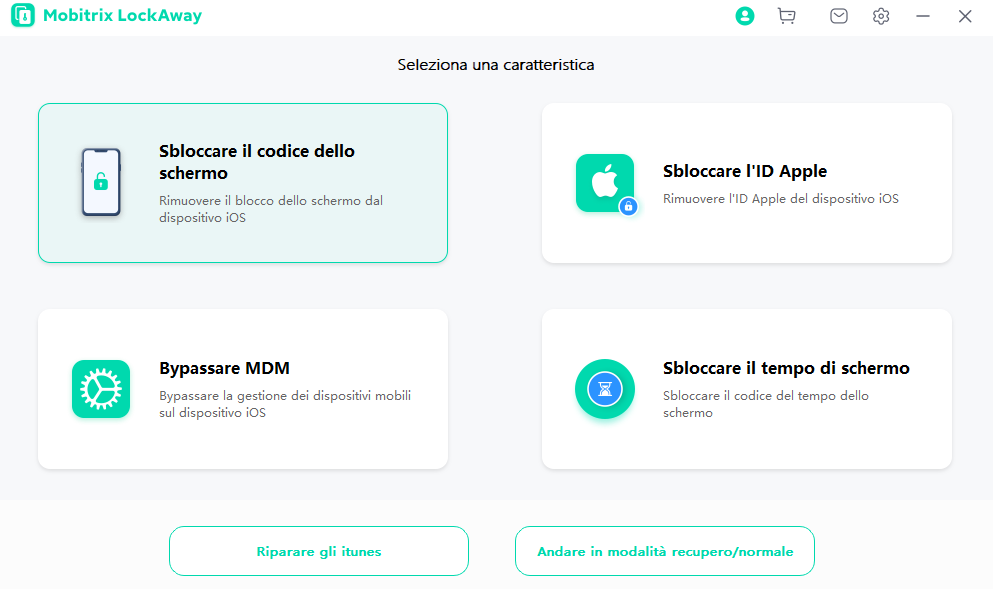
Sblocca la schermata Passcode Home
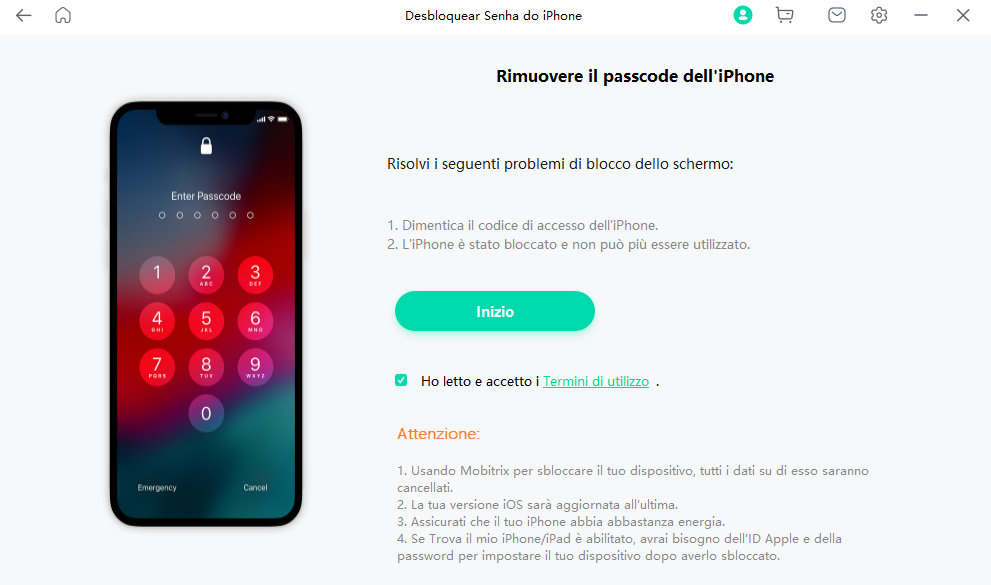
Rimuovere il passcode iPad
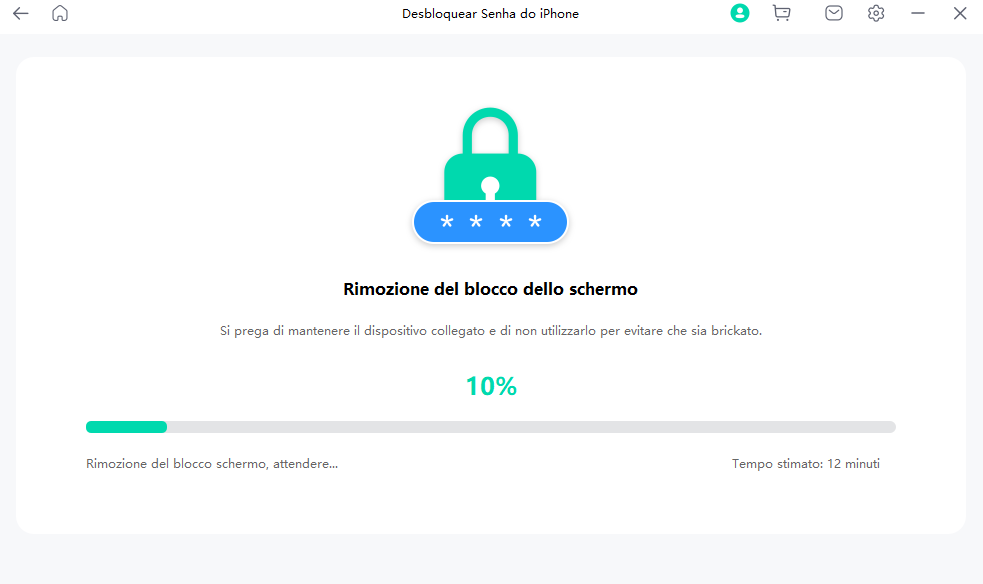
Rimozione del blocco dello schermo
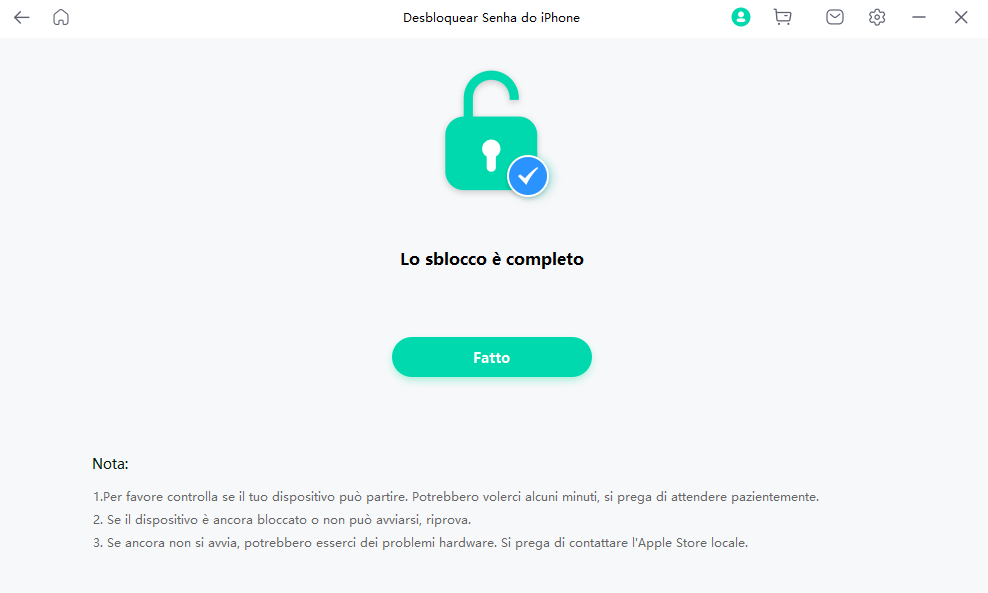
Lo sblocco è completato
Una volta che il processo è completato, il tuo iPhone è ora sbloccato e pronto per l'uso.
Parte 3: Altri metodi per sbloccare l'iPhone disabilitato
LockAway è il metodo raccomandato e preferito da usare per sbloccare il tuo iPhone. Tuttavia, questa sezione dell'articolo ti introdurrà ad altri metodi che puoi usare per sbloccare il tuo iPhone disabilitato. Tuttavia, alcuni di essi possono portare alla perdita di dati.
1. Sbloccare tramite iTunes senza perdita di dati (deve essere fidato e sincronizzato ultimamente)
Se l'iPhone è già stato sincronizzato con questo computer, puoi fare un backup prima di inizializzarlo e ridurre il rischio di perdere dati. Su Mac oggi il passaggio passa da Finder; su Windows il flusso attuale è Apple Devices, mentre iTunes resta utile solo sui PC più vecchi. Dopo il ripristino, potrai recuperare il backup recente se ne hai uno disponibile.
I passi per usare iTunes sono:
- Collegare l'iPhone al computer e aprire iTunes.
- Una volta che iTunes riconosce il tuo dispositivo, seleziona la scheda "Riepilogo" e poi clicca su "Esegui backup ora" per creare un backup del tuo iPhone.
- Dopo aver creato il backup premere, scegliere "Ripristina iPhone" per ripristinare.
- iTunes inizierà a resettare l'iPhone. Questo cancellerà tutti i tuoi dati, ma una volta completato, ripristina il tuo backup da iTunes.
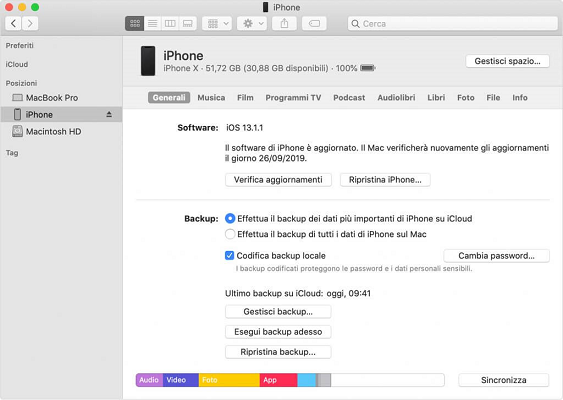
Una volta che il processo è riuscito, il vostro iPhone sarà sbloccato. È necessario impostarlo e ripristinare il backup. Questo metodo funzionerà solo se hai sincronizzato il tuo iPhone con il computer.
2. Cancellare iPhone tramite la modalità di recupero di iTunes
Se non hai un backup o non hai sincronizzato il telefono con il computer, la modalità di recupero è l'alternativa Apple più affidabile. Funziona con Finder su Mac e con Apple Devices su Windows, quindi non sei legato a iTunes.
- Aprire iTunes ma non collegare prima l'iPhone.
- Entrare nella modalità di recupero.
- Per iPhone 8, SE, 8 Plus: premere a lungo i pulsanti volume e laterale. Quando appare il cursore di accensione, rilascialo e spegni il dispositivo. Tenendo premuto il pulsante laterale, collegare l'iPhone al computer. Tieni premuto il pulsante laterale e rilascialo solo quando entri nella schermata della modalità di recupero.
- Per iPhone 7 e 7 Plus: Premere a lungo il pulsante laterale, spegnere il dispositivo quando appare il cursore di accensione. Tenendo premuto il pulsante per il volume giù, collegare l'iPhone al computer. Rilasciare il pulsante per il volume giù solo quando si entra in modalità di recupero.
- Per iPhone 6s e versioni precedenti: premere a lungo il pulsante laterale. Una volta che appare il cursore di accensione, spegnete l'iPhone e collegatelo al computer tenendo premuto il pulsante Home. Tieni premuto il pulsante Home finché non entri in modalità di recupero.
- Nella finestra di dialogo di iTunes che appare, seleziona l'opzione "Ripristina".
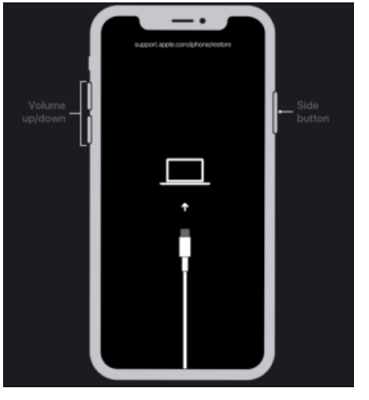
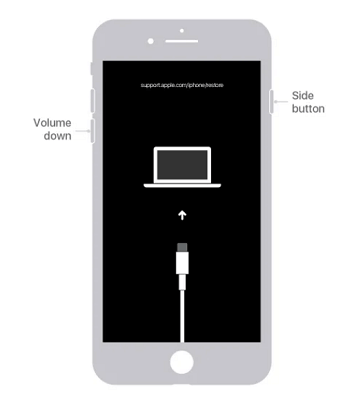
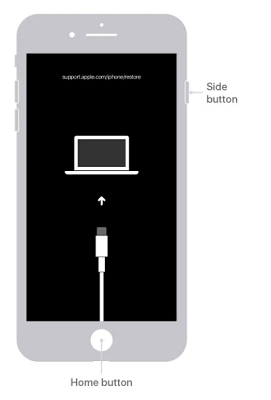
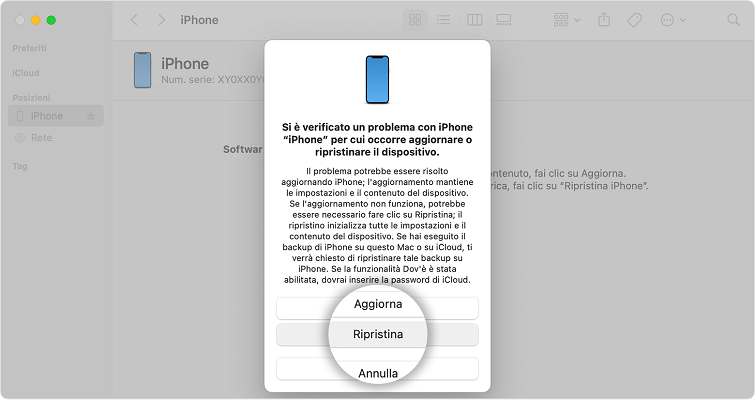
Il computer scarica il software e poi ripristina l'iPhone. Se il download dura più di 15 minuti e il telefono esce dalla modalità di recupero, lascia finire il download e ripeti il passaggio di recupero da capo.
3. Cancellare iPhone tramite Trova il mio iPhone (iCloud)
Se non vuoi usare un computer, puoi cancellare e ripristinare l'iPhone con il tuo Apple Account e la tua password quando compare la schermata di blocco. Su iOS 17 e versioni successive può anche comparire l'opzione "Forgot Passcode?", che ti permette di partire dal telefono senza passare dal PC.
Conviene avere un backup iCloud recente, perché dopo l'inizializzazione potrai recuperare più dati possibili e ridurre il tempo di configurazione.
I passaggi qui sotto ti guidano nell'uso di iCloud da browser o da un altro dispositivo Apple.
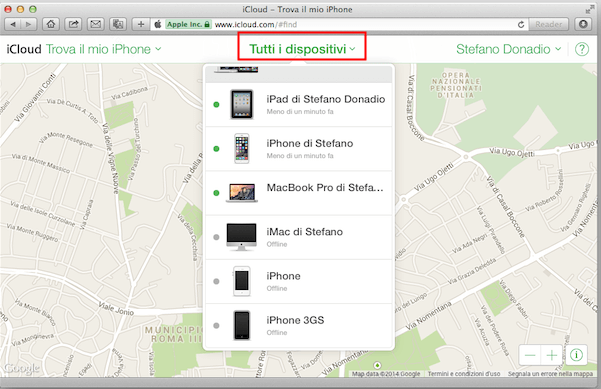
- Usando la password del tuo ID Apple, accedi al tuo account iCloud.
- Clicca su Trova iPhone > Tutti i dispositivi.
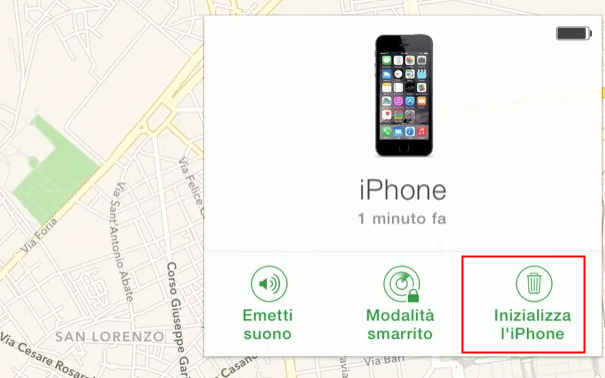
- Seleziona il tuo iPhone, poi clicca su Inizializza iPhone.
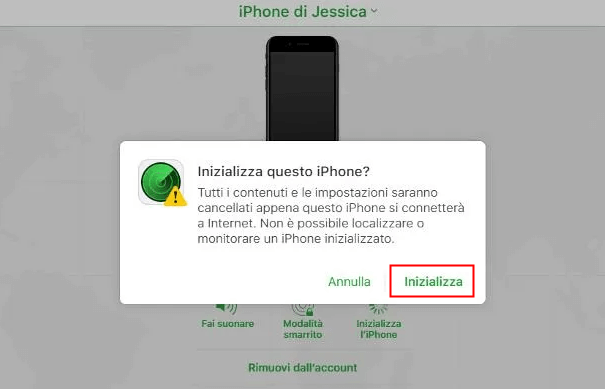
- Fai di nuovo clic su "Inizializza iPhone".
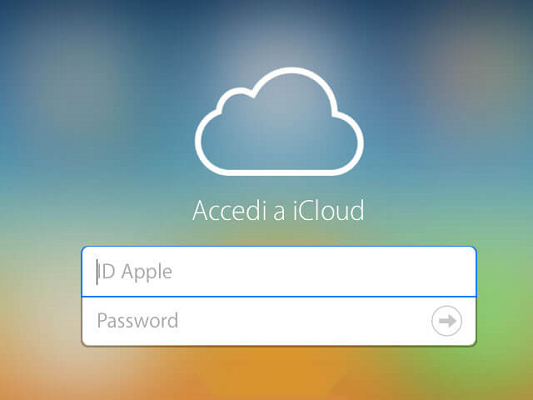
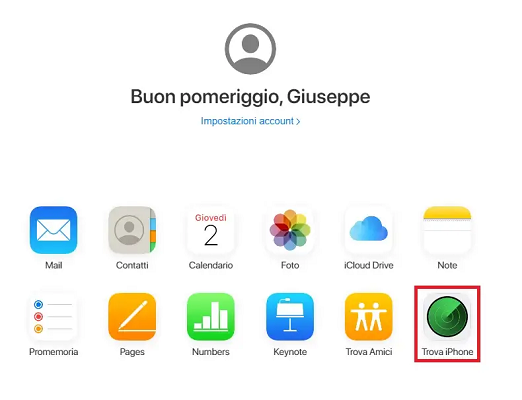
Se Find My iPhone non è attivo, questo metodo non può essere usato. In quel caso, torna alla modalità di recupero con Finder o Apple Devices.
Riassumendo
Questo articolo si è occupato di come sbloccare iPhone è disabilitato riprovare in 15 minuti. L'articolo ha introdotto e consiglia di utilizzare LockAway per sbloccare il vostro iPhone come lo strumento è veloce e sblocca istantaneamente il vostro iPhone.
Se l'iPhone è già stato sincronizzato con il computer, il backup prima del ripristino resta la scelta più comoda. Se non hai sincronizzato nulla, usa la modalità di recupero o iCloud: così scegli il percorso più adatto al tuo caso invece di forzare iTunes per tutti.