Fare il backup delle chat di WhatsApp è il modo più semplice per non perdere messaggi, foto e file quando cambi telefono o cancelli qualcosa per sbaglio; con il backup di WhatsApp puoi recuperare tutto più facilmente.
In questa guida trovi 11 metodi pratici per fare il backup, ripristinare o trasferire le chat di WhatsApp, con passi chiari anche per chi non ha molta esperienza.
Cos'è un backup di WhatsApp?
Il backup di WhatsApp è in pratica un archivio completo delle chat, utile quando vuoi recuperare messaggi e allegati su un altro telefono senza rifare tutto da zero.
- Tutti i tuoi messaggi WhatsApp, comprese chat individuali, di gruppo e messaggi salvati
- Media come foto, video, audio e note vocali
- Emoji personalizzate, allegati e altri elementi della chat
Questo file conserva i contenuti essenziali e ti aiuta a riportare le chat su un nuovo telefono o a recuperare i dati persi senza complicazioni.
1. Come fare backup WhatsApp su Google Drive e fare il ripristino
Google Drive è il metodo più comodo per salvare i dati di WhatsApp su Android, soprattutto se vuoi un backup cloud semplice da richiamare quando cambi telefono e non vuoi rifare tutto a mano.
Per salvare le chat WhatsApp su Google Drive, segui questi passaggi:
- Apri WhatsApp e fai tap sui tre puntini verticali.
- Tocca Impostazioni > Chat > Backup delle Chat > Backup su Google Drive
- Scegli la frequenza che preferisci, ma evita Mai se vuoi un backup automatico davvero costante.
- Tocca Account Google > Aggiungi account se non hai ancora collegato un account Google al telefono.
- Tocca Includi video se vuoi salvare anche i filmati più pesanti.
- Clicca su Backup con rete dati cellulare se vuoi effettuarlo anche in assenza di WiFi.
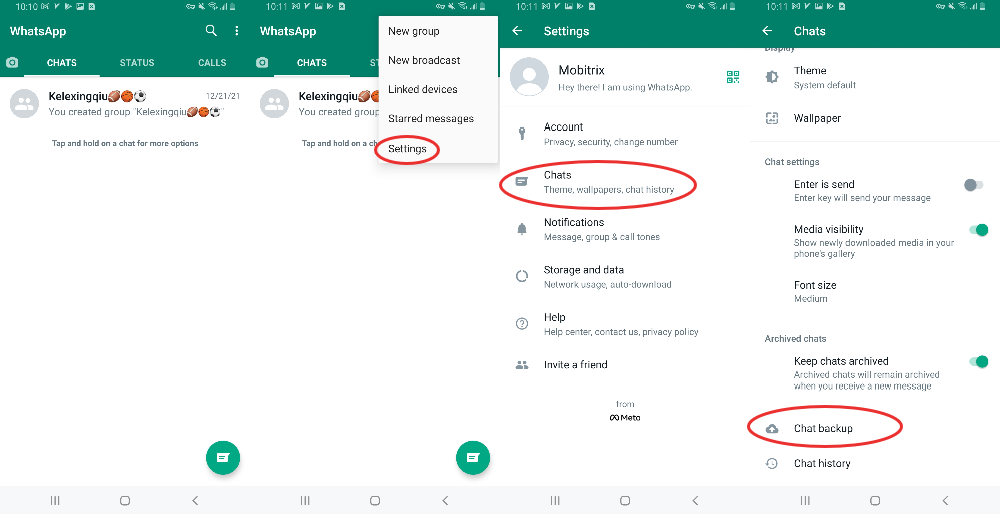
Impostazioni di backup della chat whatsapp
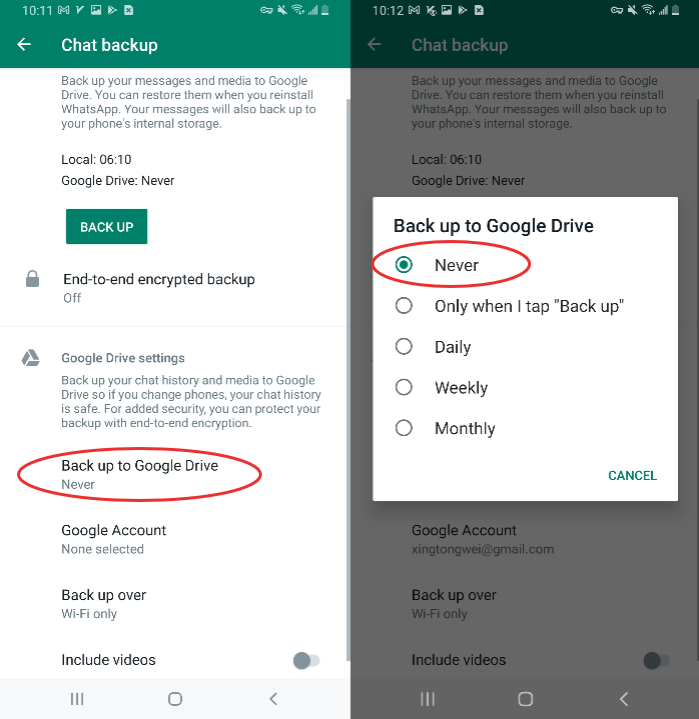
Non eseguire mai il backup di whatsapp su google drive
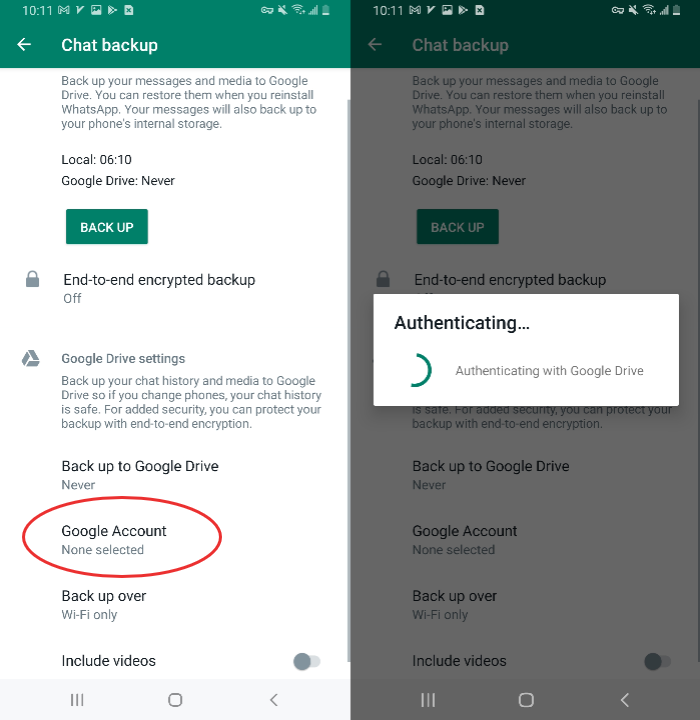
Autentica l'account Gmail su WhatsApp
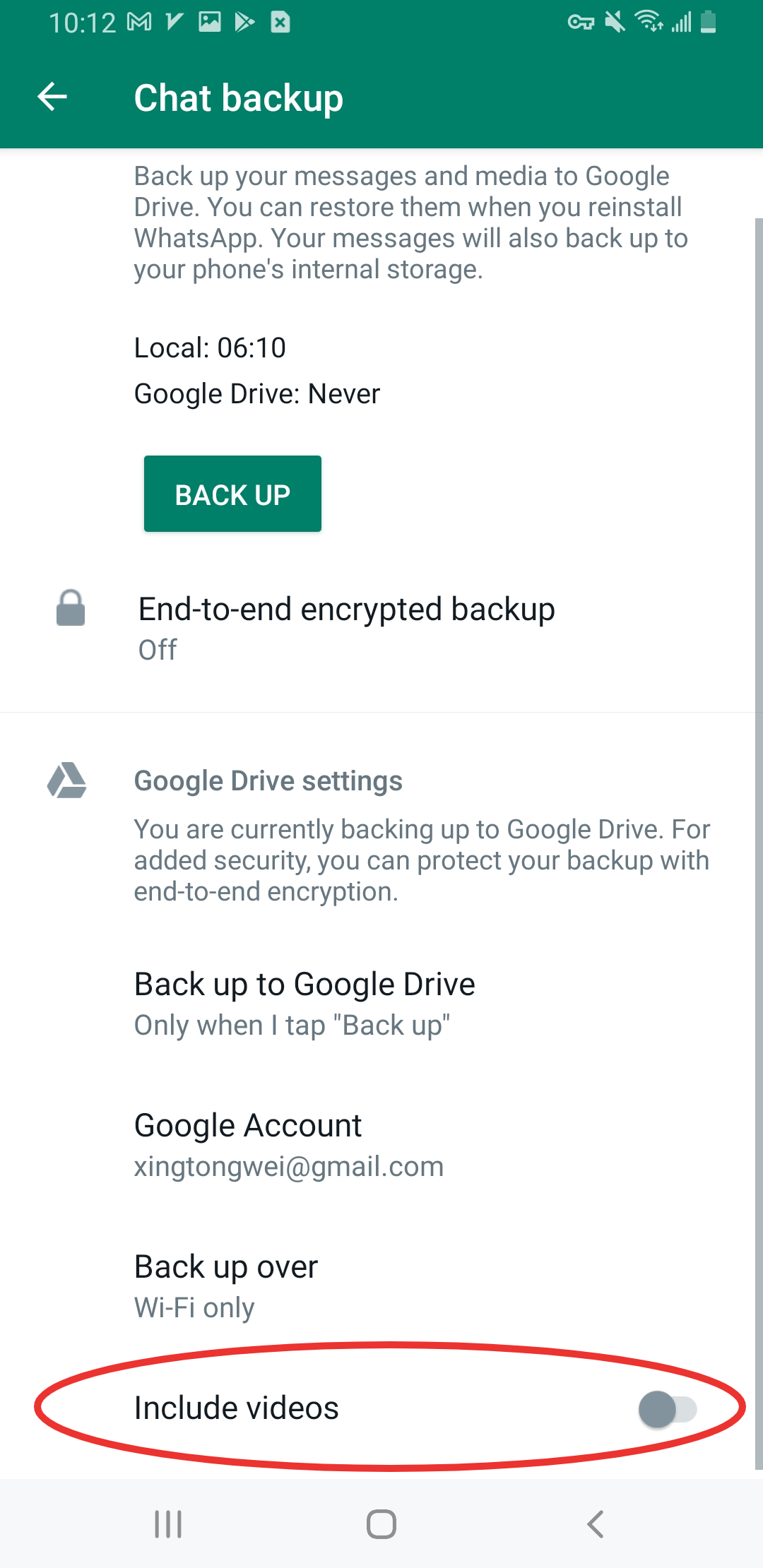
Video di backup di WhatsApp
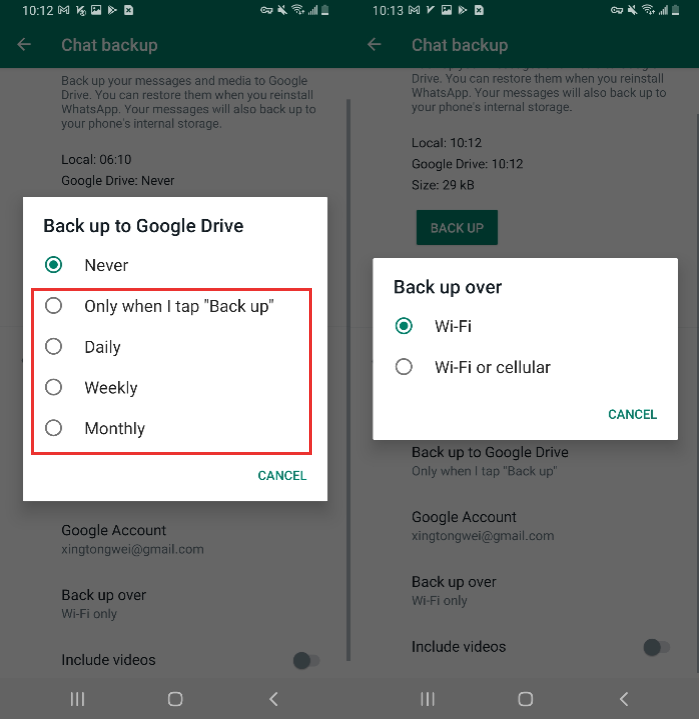
Backup WhatsApp su Google Drive
Attenzione: Puoi anche toccare Backup crittografata end-to-end e selezionare Attiva, per far sì che il tuo backup sia sicuro e crittografato con una password a 64 caratteri.
Per ripristinare un backup di WhatsApp da Google Drive:
- Disinstalla WhatsApp dal telefono prima di iniziare il ripristino.
- Vai su Google Play e installa WhatsApp sul tuo telefono Android.
- Apri WhatsApp.
- Tocca su Accetta e continua e inserisci il tuo numero di telefono come richiesto per la verifica.
- Tocca su Avanti > Continua > Consenti > Recupera.
- A fine procedura, tutte le chat verranno ripristinate sul telefono Android e potrai aprirle normalmente in pochi secondi, senza fare altri passaggi.
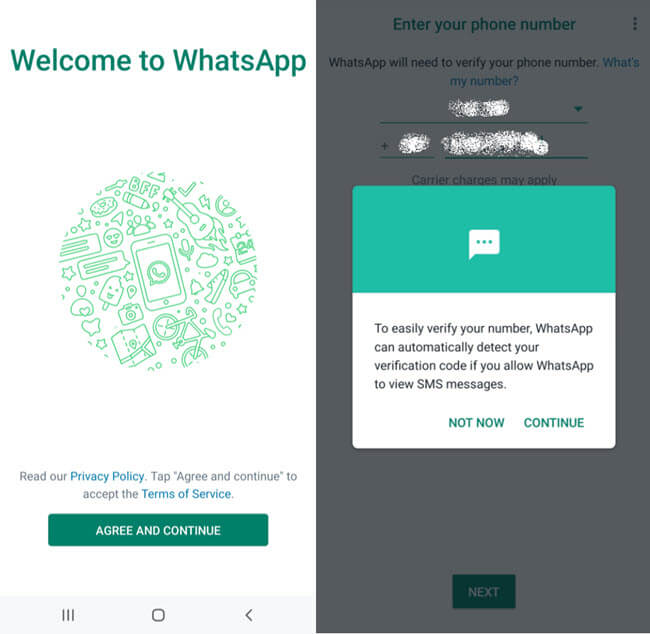
Accetta e continua a ripristinare il backup di WhatsApp Google Drive
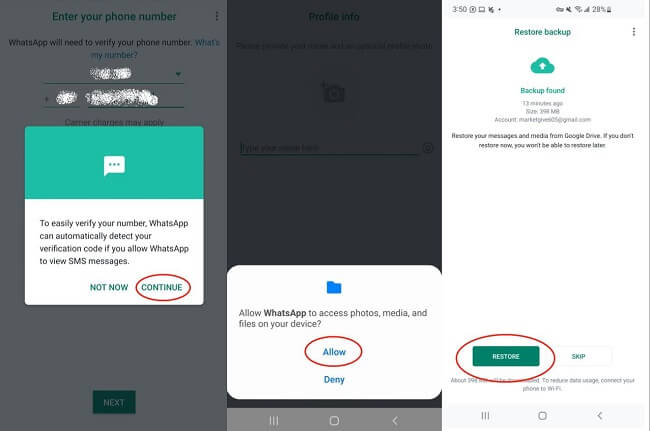
Ripristina il backup di WhatsApp da Google Drive
Nota: su Android 11 e versioni successive, disinstallare WhatsApp può cancellare anche il backup locale, quindi verifica prima di procedere.

Secondo il report di wabetainfo.com, Google non offrirà più spazio illimitato per i backup di WhatsApp. Alcune persone potrebbero quindi riscontrare problemi quando provano a effettuare il backup delle chat, immagini o video di WhatsApp!
Il sistema funziona senza problemi per tutti gli smartphone Android, ma resta un metodo pensato solo per Android e non per trasferire chat tra sistemi diversi. Non usarlo per trasferire chat WhatsApp da Android a iPhone e viceversa.
2. Backup WhatsApp su PC e ripristino su qualsiasi telefono (il modo più semplice)
Mobitrix WhatsApp Transfer è uno strumento professionale, creato per tutte le persone che non vogliono perdere le proprie chat di WhatsApp durante il cambio di telefono.
Questo software salva le chat di WhatsApp di Android o iPhone su PC e poi le ripristina su un altro telefono senza passaggi complicati.


Perché consiglio Mobitrix?
- Backup e ripristino di WhatsApp tra Android e iPhone, utile quando cambi telefono in fretta.
- Ripristina WhatsApp da Google Drive a iPhone senza passaggi manuali lunghi.
- Trasferisci tutti i dati WhatsApp (testo, chat di gruppo, foto, video, ecc.)
- Supporta tutte le versioni di WhatsApp (WhatsApp/WhatsApp Business) - comprese le app modificate (GB/FM/OG/AERO WhatsApp)
- Il software supporta senza soluzione di continuità i modelli Android e iPhone più recenti, compresi Android 16.0 e iOS 26.

 Former Apple Technican
Come fare il backup di WhatsApp su PC e ripristinarlo senza perdere ordine nei dati, passo dopo passo, senza saltare i controlli più importanti:
- Avvia Mobitrix WhatsApp Transfer. Clicca su Trasferisci.
- Collega il tuo smartphone Android e iPhone al PC e conferma il trasferimento dal programma.

Imposta dispositivi per avviare il trasferimento di whatsapp
- Vai nelle Impostazioni di WhatsApp e crea il backup locale delle chat.
Backup WhatsApp chatta a livello locale
- Installa la versione per sviluppatori di WhatsApp sul tuo smartphone Android. Fai il login e tocca su Ripristina.
Ripristina chat alla versione per sviluppatore di WhatsApp
- I messaggi WhatsApp saranno copiati sul computer, convertiti e poi ripristinati da Mobitrix sul tuo iPhone.
- I tuoi messaggi WhatsApp saranno trasferiti da Android a iPhone.
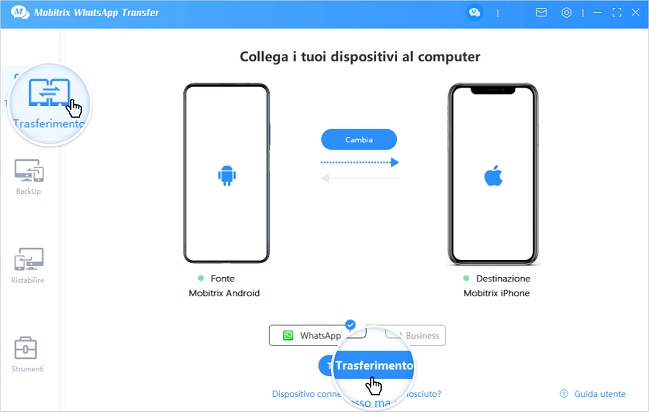
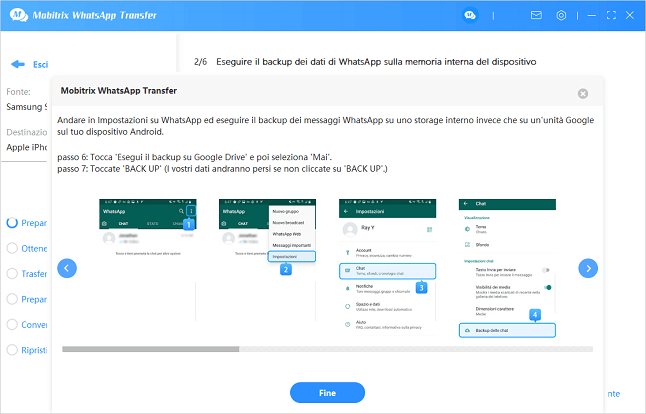
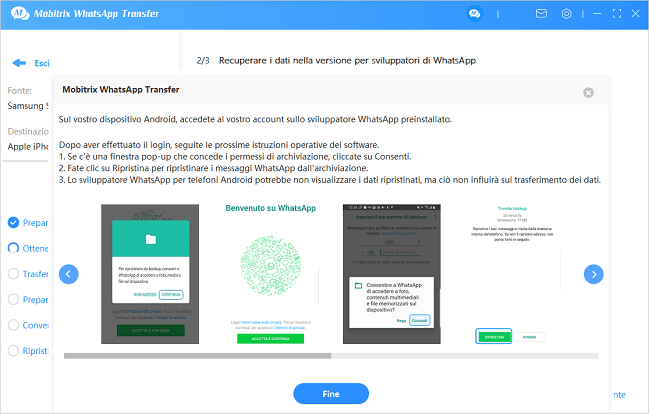
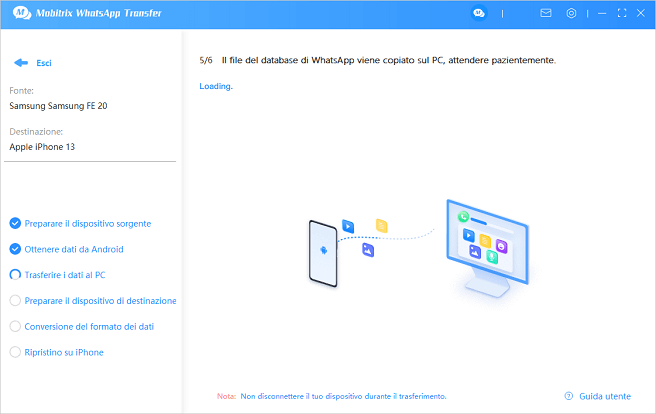
Copia i dati di WhatsApp sul computer
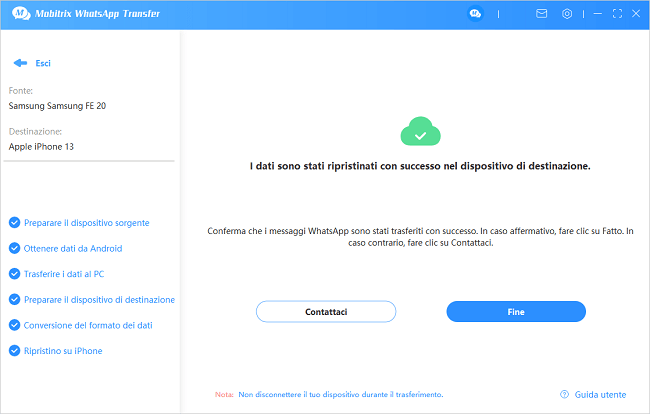
WhatsApp trasferito da Android a iPhone
Puoi anche guardare la guida video su come trasferire WhatsApp da Android a iPhone:
3. Come ripristinare il backup WhatsApp da Google Drive a iPhone
Se hai fatto il backup delle chat WhatsApp su Google Drive, potrai usare Mobitrix WhatsApp Transfer per scaricare il tuo backup WhatsApp da Google Drive e ripristinarlo sul tuo iPhone.
Passaggi per ripristinare le chat WhatsApp da Google Drive a iPhone:
- Clicca su Backup > Backup tramite Google Drive.
- Fai il login nel tuo Google Drive.
- Seleziona il backup di cui hai bisogno dalla cronologia. Clicca su Continua e i tuoi dati WhatsApp presenti su Google Drive verranno scaricati sul tuo computer.
- Inserisci il tuo Codice Postale e il numero di telefono. Clicca su Verifica.
- Quando il download è completo, clicca su Ripristina ora.
- Collega il tuo iPhone al computer con un cavo USB.
- Fai clic con il tasto destro del mouse sul file di backup. Seleziona Ripristina sul telefono > iPhone.
- Tutte le tue chat WhatsApp saranno ripristinate sull'iPhone.
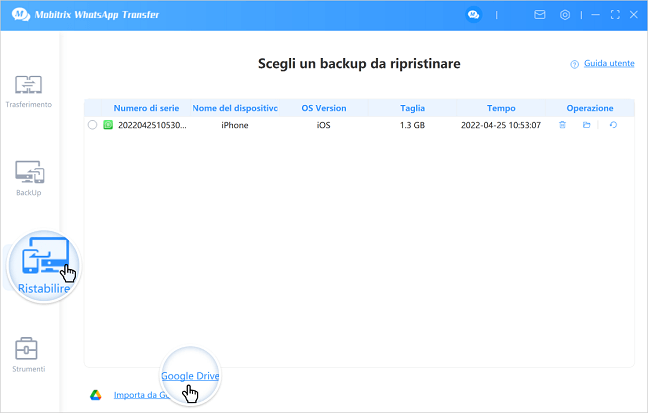
Trasferire WhatsApp utilizzando il backup di Google Drive
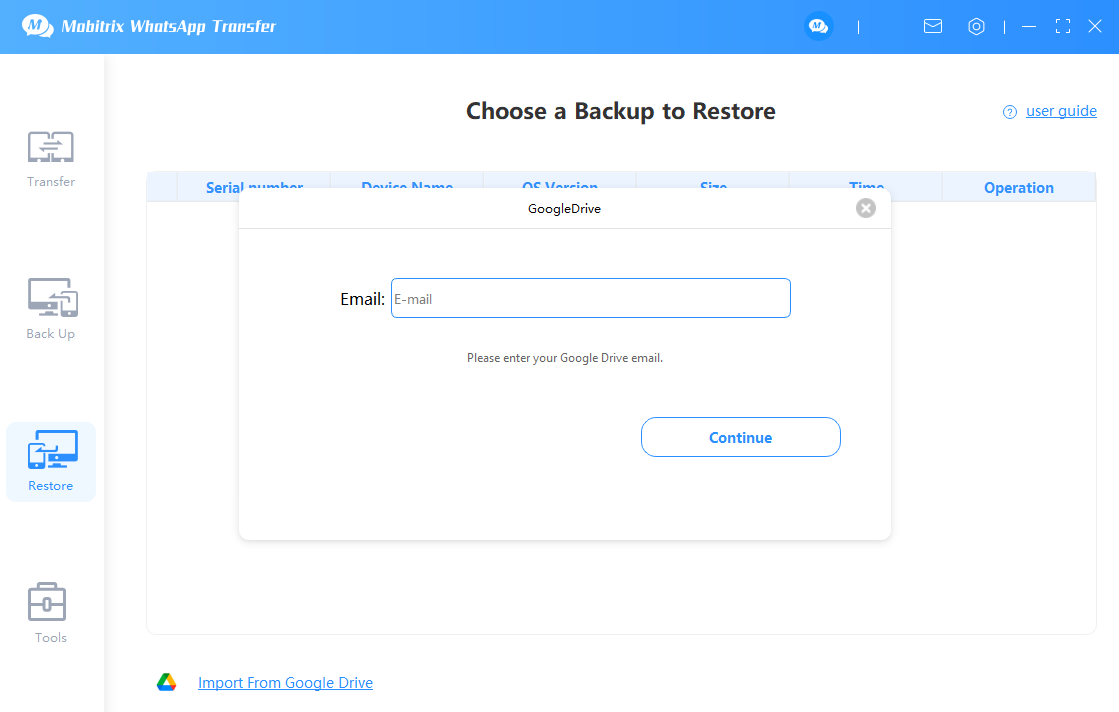
Accedi al tuo Drive Google
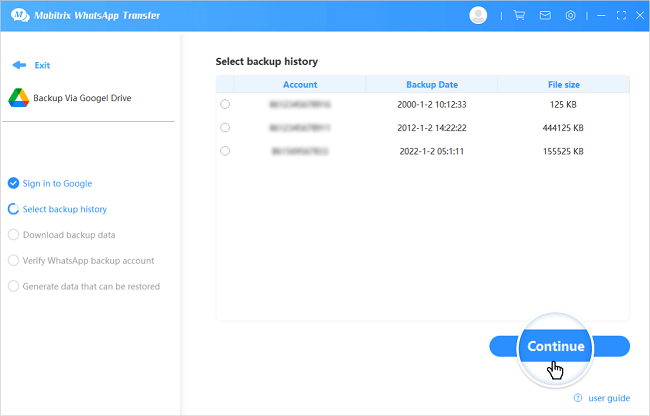
Scarica Google Drive Whatsapp Backup
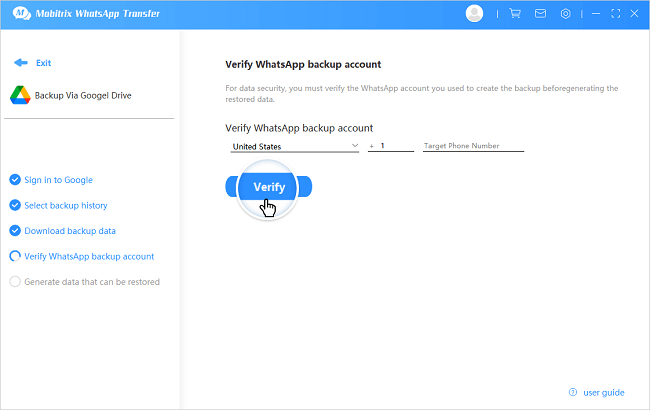
Verifica l'account di backup whatsapp
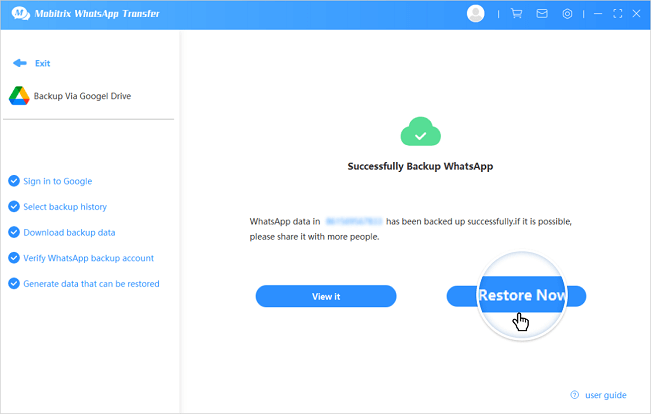
Google drive whatsapp backup è pronto
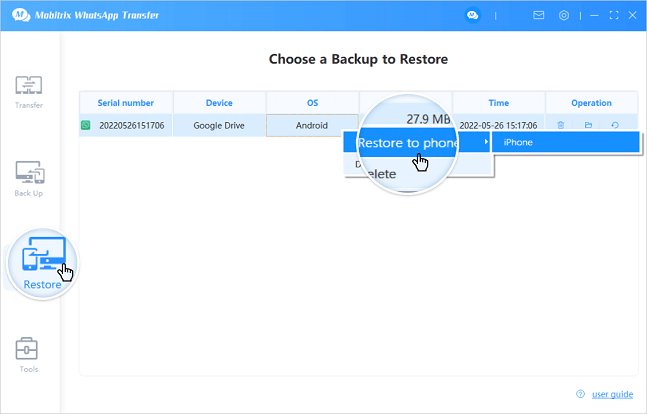
Restore Google Drive WhatsApp backup to iPhone
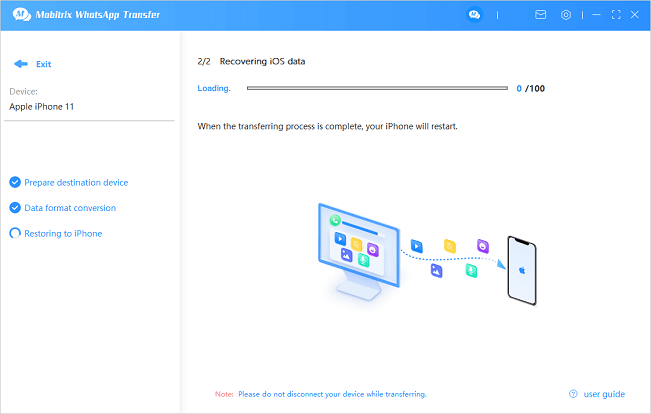
Ripristino dei dati di WhatsApp su iPhone
Vantaggi
- Ripristinare chat WhatsApp da Google Drive a iPhone.
- Non hai bisogno di fare altri backup di WhatsApp.
- Non viene lasciata nessuna traccia di dati – si trasferisce tutto sul tuo WhatsApp.
4. Come scaricare il backup di WhatsApp da Google Drive al PC con whapa
whapa è un software gratuito che permette di estrarre i file del backup di WhatsApp su Google Drive e scaricarli sul computer.
Segui le istruzioni per capire come fare:
- Scarica whapa e python3.8.10 per configurare le impostazioni del computer.
- Individua il file settings.cfg
- Inserisci i tuoi dati (nome utente, password e numero di telefono) di Google Drive.
- Vedi i messaggi WhatsApp inserendo il comandy python whagodri.py -i
- Scarica il backup usando il comando: python whagodri.py -s -o data
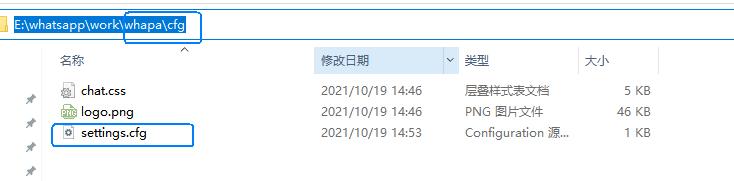
Download Google Drive WhatsApp backup
Così facendo potrai vedere tutte le tue informazioni di backup di Google Drive, incluso il nome del backup, il momento in cui è stato eseguito, la grandezza totale dei file, il numero di file audio, video e così via.
5. Come trasferire WhatsApp tra Android e iPhone senza un PC
Chatrans è una delle migliori app per trasferire i messaggi WhatsApp tra piattaforme diverse. Questa utile applicazione può trasferire dati di WhatsApp e WhatsApp Business direttamente sui tuoi smartphone.
Prima di iniziare, ti ricordo che è necessario preparare il tuo cavo OTG/USB-C in Lighting, il cui costo è di circa 19 euro (non particolarmente esoso).
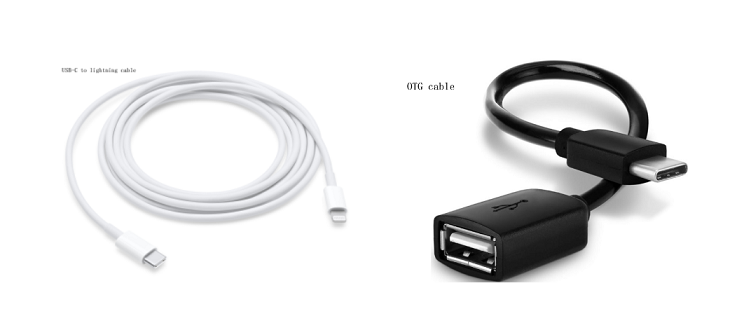
Cavi per il trasferimento di whatsapp
Ecco come trasferire chat WhatsApp da Android a iPhone tramite Chatrans:
- Avvia Chatrans. Tocca START.
- Seleziona una versione di WhatsApp. Fai tap su Android to iPhone.
- Effettua il backup dei dati WhatsApp come illustrato. Clicca su Next.
- Inserisci il tuo numero di telefono per WhatsApp.
- Collega il tuo dispositivo Android e iOS con il cavo OTG/USB-C in Lightning.
- Tocca Transfer Now su Chatrans.
- Quando il trasferimento è completo, il tuo iPhone si riavvierà.
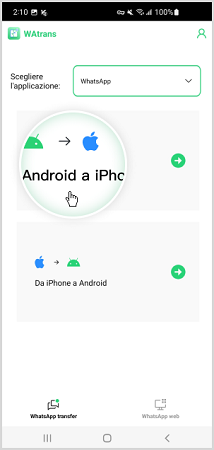
Trasferisci WhatsApp da Android a iPhone
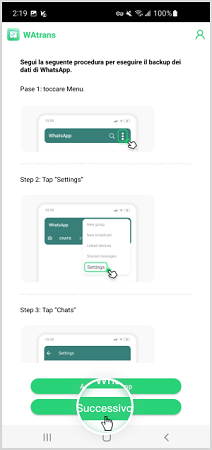
Individua il backup Android di WhatsApp
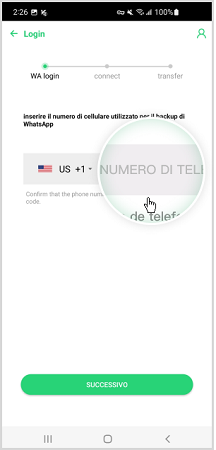
coppia il backup di WhatsApp
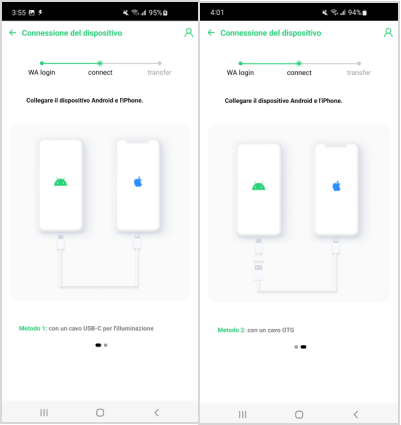
Collegare il dispositivo Android e l'iPhone utilizzando il cavo
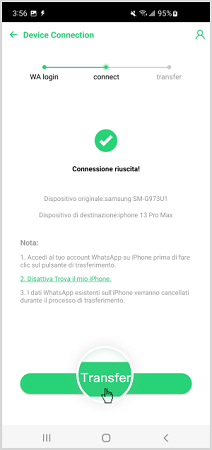
Trasferisci i dati WhatsApp su iPhone
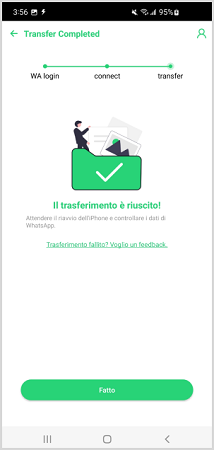
WhatsApp Transfer completato
Passaggi per trasferire WhatsApp da iPhone ad Android tramite Chatrans:
- Tocca START > Android to iPhone.
- Collega il tuo iPhone con il dispositivo Android usando il cavo OTG/USB-C in Lightning.
- Copia i dati da iPhone ad Android.
- Fai il login su WhatsApp.
- Ripristina WhatsApp sul tuo Android.
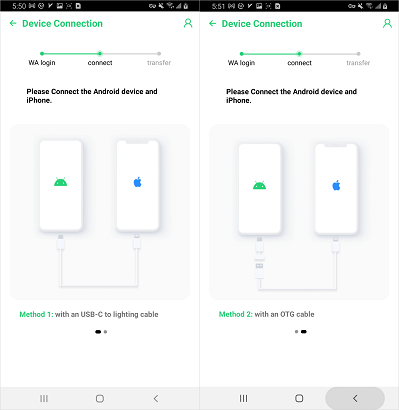
Collegare il dispositivo Android e l'iPhone utilizzando il cavo
Vantaggi
- Un'app professionale per trasferire WhatsApp tra piattaforme in modo semplice e veloce.
- Supporta sia WhatsApp sia WhatsApp Business.
- Non c'è bisogno di un PC – puoi farlo direttamente da smartphone.
Svantaggi
- Richiede un po' di tempo (generalmente 30 minuti) per fare il passaggio dei dati – naturalmente il tempo varia anche a seconda delle dimensioni dei tuoi dati.
- Richiede un cavo OTG/USB-C in Lightning.
Non hai un cavo USB-C in Lightning o un OTG? Allora usa Mobitrix WhatsApp Transfer sul tuo PC. Richiede solo un cavo USB, molto più semplice da reperire e stabile.
6. Backup e ripristino chat WhatsApp tramite account Samsung
Samsung ha anche un backup locale legato all’account, comodo se vuoi una copia fuori da Google Drive.
Ecco come salvare la chat WhatsApp con il tuo account Samsung: Ecco come fare il backup della chat WhatsApp con il tuo account Samsung:
- Accedi al tuo account Samsung e conferma che sia quello giusto.
- Apri le Impostazioni.
- Tocca Account e Backup > Backup e ripristino > Backup dei dati.
- Seleziona WhatsApp e tocca Backup.
- Tocca Fatto quando il backup è finito e verifica con calma che il salvataggio sia andato a buon fine.
Attenzione: Questi passaggi funzionano su smartphone con Android Pie e superiori. Per le versioni precedenti di Android consultare la seguente pagina.
Per ripristinare o trasferire il backup WhatsApp da un account Samsung, segui con calma questi passaggi:
- Tocca Impostazioni > Account e Backup > Backup e ripristino > Ripristina i dati.
- Seleziona WhatsApp per ripristinare o trasferire i dati.
- Tocca Installa per ripristinare Home e app.
Vantaggi
- È un percorso rapido e facile da seguire.
- Non devi disinstallare WhatsApp.
- Non serve il computer.
- Hai 15 GB gratuiti nel tuo account Samsung.
Svantaggi
- Funziona solo su telefoni Samsung.
- Non trasferisce WhatsApp su iOS o su altri Android.
- Se lo spazio non basta, potrebbe servire un piano a pagamento.
Su un Samsung recente, il trasferimento dei messaggi resta molto semplice.
7. Come fare il backup delle chat WhatsApp su iPhone verso Samsung
Hai preso un nuovo Samsung e vuoi portare dentro i dati del vecchio iPhone senza ricominciare da zero.
Samsung Smart Switch può trasferire WhatsApp da iPhone a Samsung, ma richiede un cavo USB-C in Lightning o un cavo OTG.
Ecco i passaggi:
- Collega Samsung e iPhone con un cavo OTG/USB-C in Lightning.
- Apri Samsung Smart Switch e segui le istruzioni.
- Usa la fotocamera dell’iPhone per scansionare il codice QR mostrato sul Samsung.
- Tocca Start sull’iPhone e aspetta la fine del processo.
- Completa la configurazione del nuovo Samsung.
- Quando arrivi alla schermata Home, apri WhatsApp e accedi al tuo account.
- Tocca Importa quando richiesto e aspetta la fine del trasferimento.
- Completa l’attivazione del dispositivo e troverai tutte le chat.
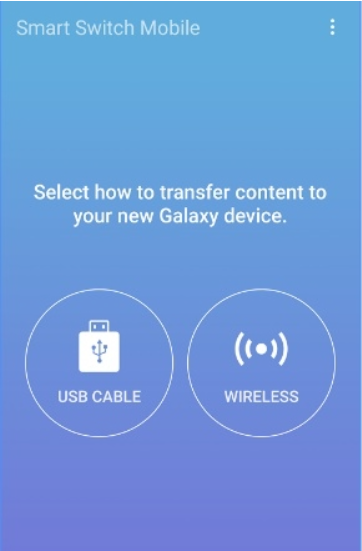
Connettiti con USB
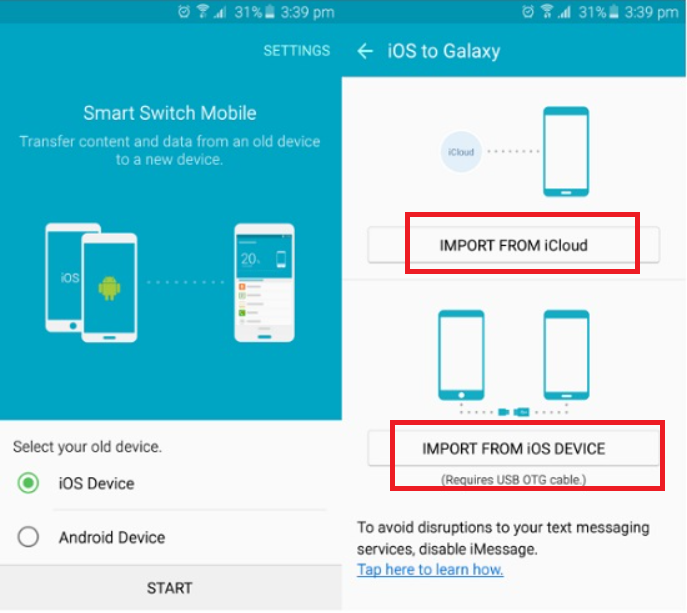
Seleziona il dispositivo iOS per trasferire i dati
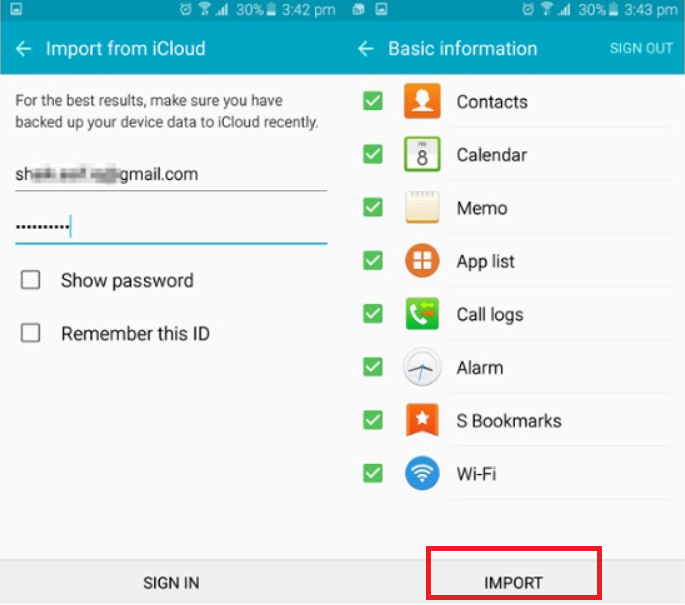
Importa dati da iCloud
Attenzione: Non trasferisce né la cronologia delle chiamate né il nome visualizzato.
Può valere la pena provarlo se stai passando da iPhone a Samsung.
8. Come fare backup WhatsApp sullo spazio di archiviazione interno di Android e ripristinarlo
Se non hai internet, salvare le chat nella memoria interna di Android è una soluzione pratica. Il backup resta locale e non dipende dalla rete.
Ecco come fare il backup di WhatsApp nella memoria interna di Android:
- Vai nelle Impostazioni di WhatsApp.
- Apri Chat e cerca la voce backup.
- Tocca Backup su Google Drive e scegli Mai.
- Premi Esegui Backup per salvare i dati nella memoria interna.
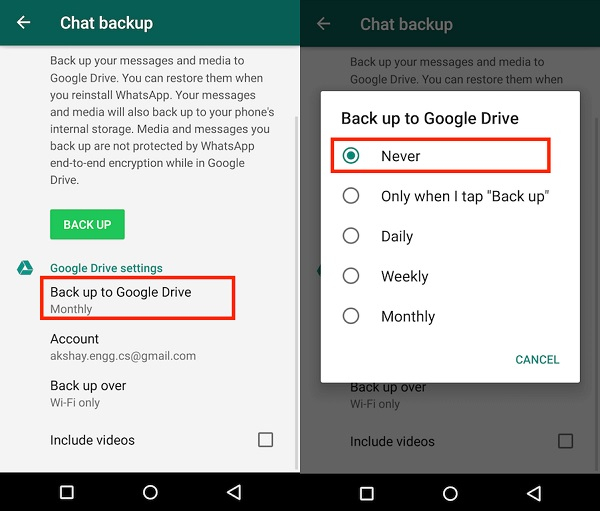
Backup di WhatsApp allo spazio di archiviazione locale
Per ripristinare il backup WhatsApp dalla memoria interna di Android: Passaggi per ripristinare il tuo backup WhatsApp dalla memoria interna di Android:
- Installa WhatsApp sul telefono Android, ma non accedere ancora.
- Tocca Impostazioni > Informazioni sul telefono > Informazioni software per controllare la versione del tuo telefono.
- Trova la cartella di backup sul dispositivo Android, di solito chiamata “WhatsApp”.
- Per Android 11 o superiore: sposta la cartella “WhatsApp” dalla memoria interna alla directory della SD “Android/media/com.whatsapp/WhatsApp”. Attenzione: se la directory non esiste, devi crearla manualmente.
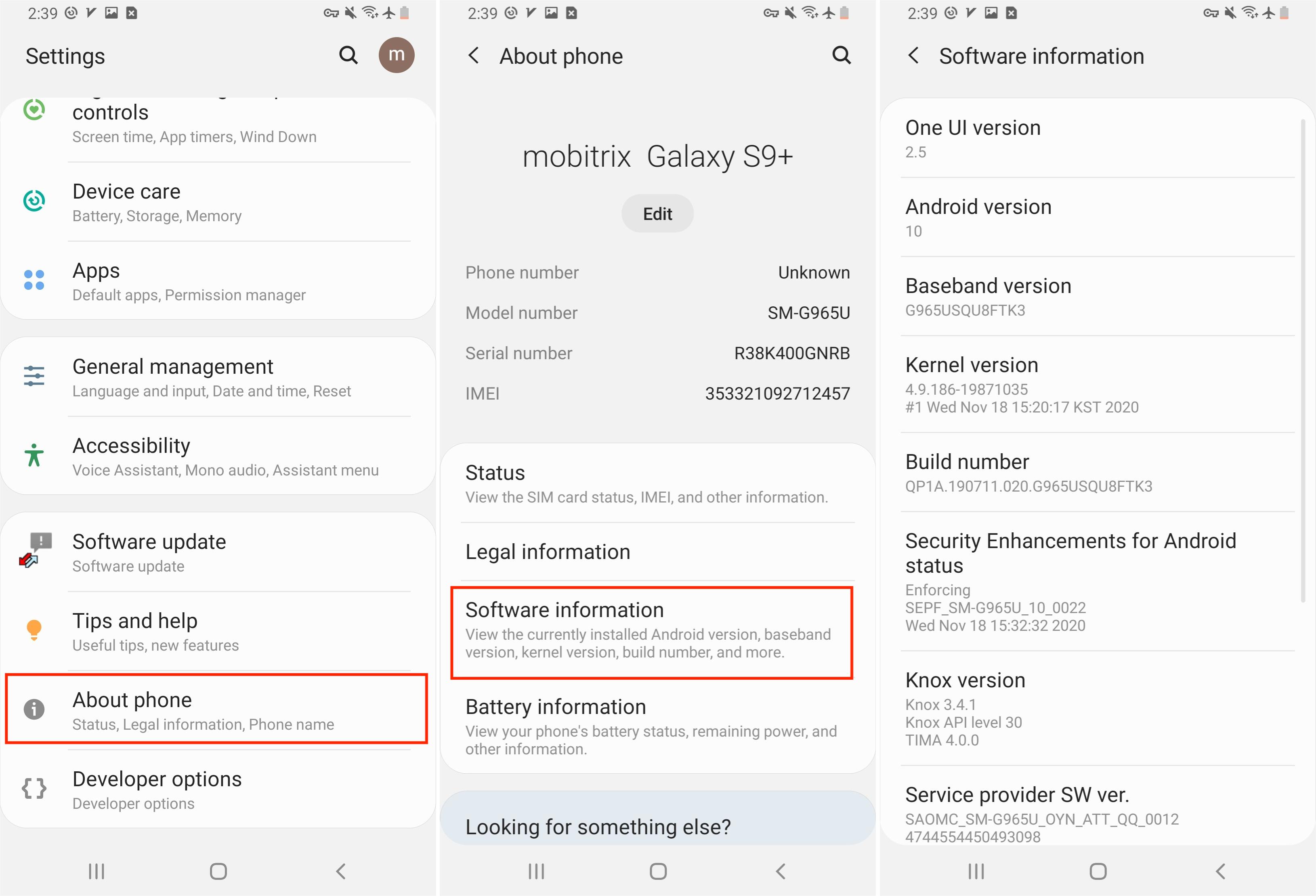
Ripristina i passaggi di WhatsApp
Per Android 10 o inferiore: sposta la cartella “WhatsApp” sulla scheda SD del telefono Android, se la usi come memoria esterna principale.
- Apri WhatsApp e verifica il numero di telefono.
- Tocca su Ripristina quando richiesto per recuperare i dati dal backup locale.
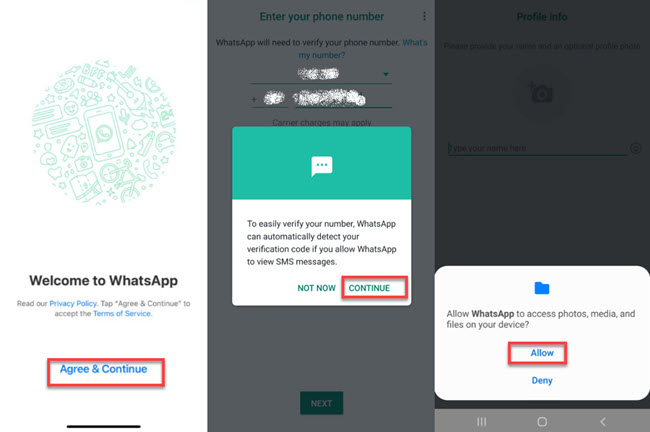
Avvia whatsapp e verifica il numero di telefono
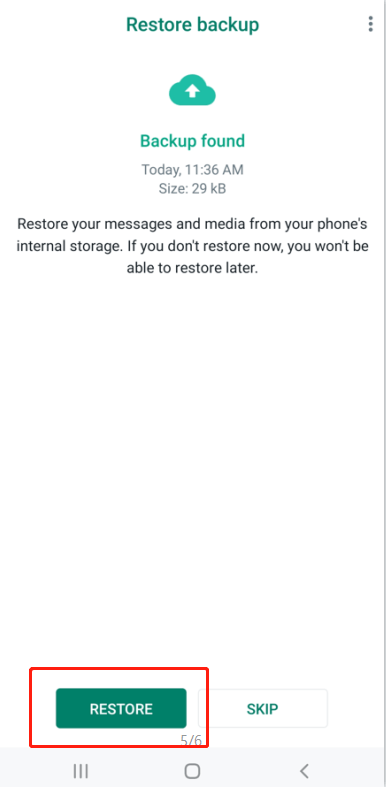
Ripristina il backup dal retro locale
Aspetta qualche minuto, poi i dati verranno ripristinati. Attendi qualche minuto per far sì che tutti i dati vengano ripristinati.
Vantaggi Vantaggi
- Il backup e il ripristino tramite memoria interna sono rapidi e semplici.
Svantaggi Svantaggi
- Conserva i dati solo per una settimana.
- Il ripristino richiede qualche passaggio in più.
- Se disinstalli WhatsApp, il backup locale viene cancellato.
9. Come fare il backup di WhatsApp su iCloud e ripristinare
Se usi iPhone, puoi salvare il backup di WhatsApp su iCloud, ma lo spazio gratuito è solo di 5 GB.
Ecco come fare il backup di WhatsApp su iPhone tramite iCloud:
- Accedi con il tuo ID Apple e attiva iCloud Drive.
- Apri WhatsApp.
- Vai su Impostazioni > Chat > Backup chat.
- Attiva Includi video per salvare anche questi ultimi.
- Tocca Effettua il backup per caricare i dati su iCloud.
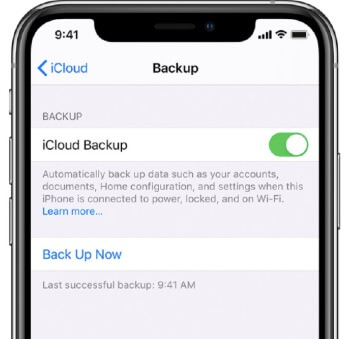
Accendi il backup iCloud
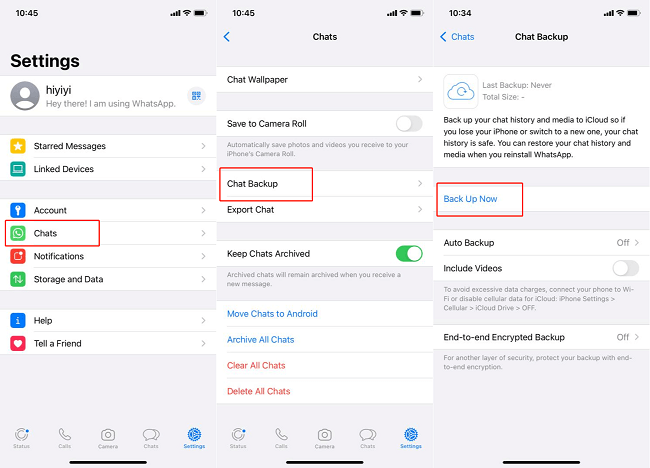
Back Up to iCloud
Per ripristinare il backup WhatsApp da iCloud a iPhone: Passaggi per ripristinare il backup WhatsApp da iCloud a iPhone:
- Disinstalla WhatsApp.
- Vai su App Store e reinstalla WhatsApp sul tuo iPhone.
- Apri WhatsApp.
- Tocca Accetta e continua, inserisci il numero di telefono e l’ID iCloud richiesto per la verifica.
- Tocca Ripristina > Ripristina ora per effettuare il ripristino da iCloud.
- Tutte le chat WhatsApp verranno ripristinate sull’iPhone.
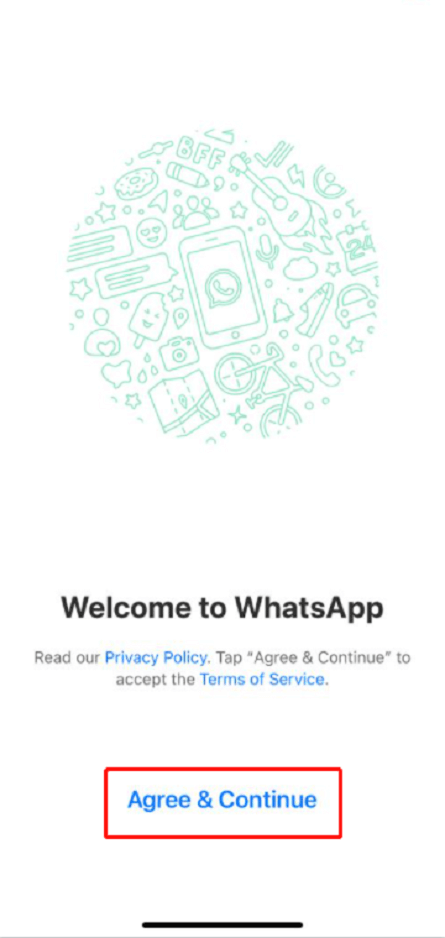
Avvia WhatsApp per ripristinare il backup da iCloud
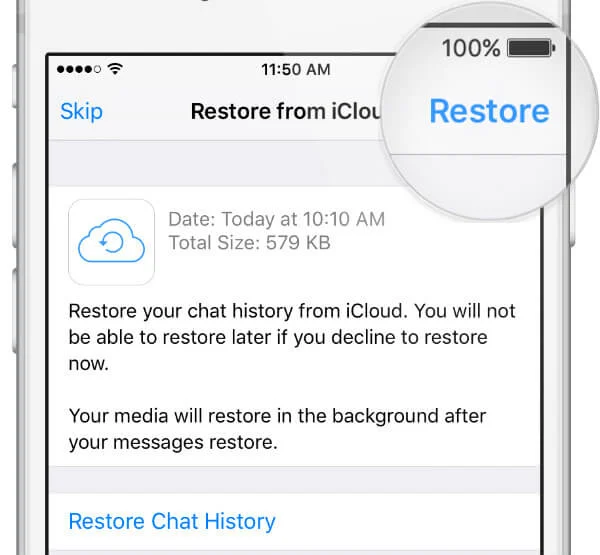
Ripristina WhatsApp da iCloud
Attenzione: Assicurati di avere abbastanza spazio sul tuo iCloud e nella memoria dell'iPhone. Questa dovrebbe essere almeno il doppio (precisamente 2,05 volte) delle dimensioni del backup stesso.
Vantaggi
- È la soluzione ufficiale di WhatsApp per fare backup e ripristino su iOS.
Svantaggi
- Se il tuo backup è superiore ai 5 GB di spazio gratuito, dovrai pagare per avere più spazio o sacrificare alcuni dati.
- Se passi ad Android, non puoi ripristinare direttamente i dati da iCloud.
10. Come fare il backup delle chat WhatsApp su PC e ripristinare tramite iTunes
Con iTunes puoi fare il backup e ripristinare le chat di WhatsApp su iPhone.
Però questa opzione è meno flessibile: salva tutto il telefono, non solo le chat. Questa opzione, però, non ti dà molto spazio di manovra perché ripristina tutto, non solo le chat, quindi dovrai fare il backup di tutto il tuo iPhone.
Ecco i passaggi per usare iTunes per backup e ripristino:
- Assicurati che iTunes sul computer sia aggiornato.
- Collega l’iPhone al computer con il cavo Lightning e apri iTunes se non parte da solo. Poi clicca sull’icona dei dispositivi a sinistra.
- Clicca su Fai il backup in iTunes e lascia il dispositivo collegato fino al termine dell’operazione. Le chat di WhatsApp verranno incluse nel backup.
- Con Ripristina backup potrai recuperarle sul tuo iPhone.
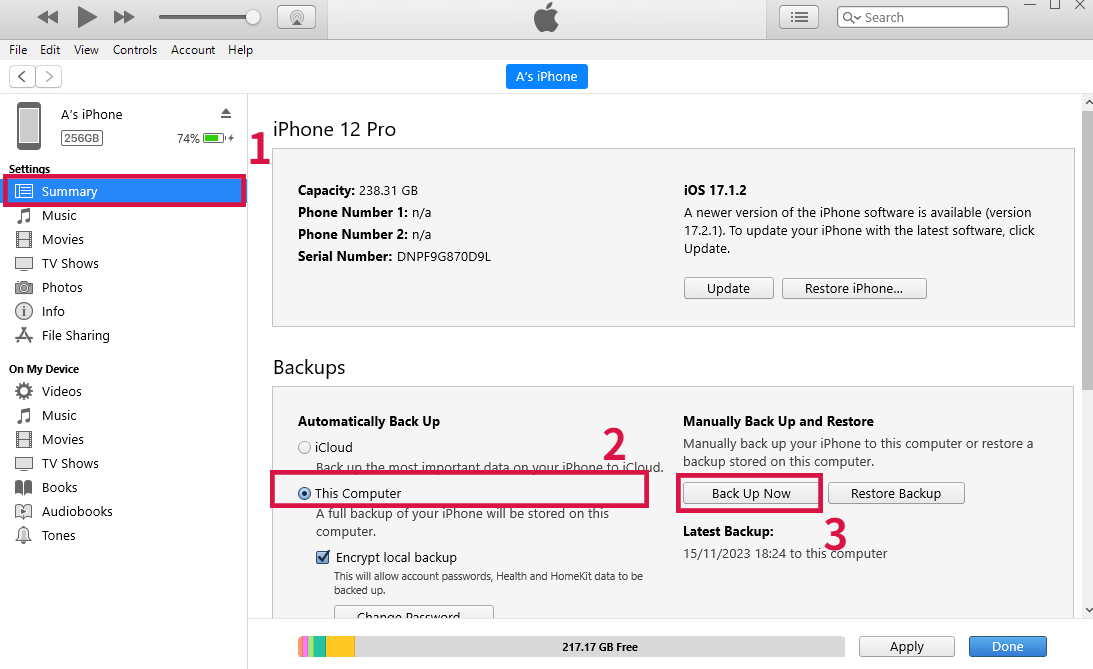
Back up ora
Vantaggi
- Il backup su computer evita i limiti di spazio di iCloud.
Svantaggi
- Non puoi scegliere solo le chat: devi salvare tutto l’iPhone, e il backup occupa spazio anche sul computer.
- Se passi a un telefono Android, il backup iTunes non può ripristinare i dati sul nuovo dispositivo.
11. Come fare il backup WhatsApp tramite email
Usare l’email è un modo rapido per salvare una copia delle chat WhatsApp su Android e iPhone.
Ecco come procedere: Ecco come procedere:
- Apri WhatsApp e scegli le conversazioni che vuoi esportare.
- Tocca “Impostazioni > Altro > Esporta Chat > email” e scegli se includere i media.
- Inserisci l’indirizzo email del destinatario e premi Invia.
- Accedi alla casella di posta del destinatario su iPhone. Da lì puoi scaricare chat e media.
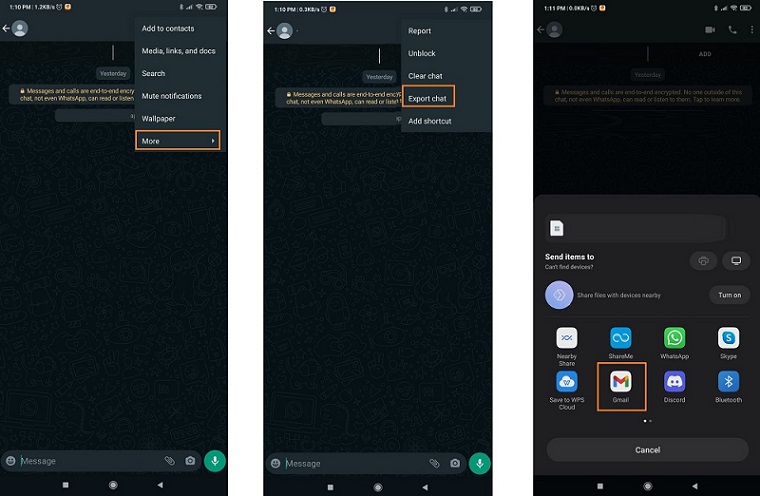
Trasferisci le chat di WhatsApp da Android a iPhone utilizzando la posta elettronica
Attenzione: il contenuto viene salvato come file .TXT, quindi non potrai aprirlo dentro WhatsApp. Attenzione: il contenuto sarà salvato come documento .TXT, questo significa che non avrai accesso ai messaggi su WhatsApp.
Vantaggi
- Semplice.
- Permette di trasferire le chat gratis.
Svantaggi
- Le chat salvate non si sincronizzeranno con l’app WhatsApp dell’iPhone.
- Puoi esportare una sola chat alla volta.
- Richiede tempo.
Conclusione
Questo è tutto, 11 semplici modi per trasferire chat WhatsApp e ripristinarle quando necessario. Ti ricordo che se stai cercando il modo più semplice e veloce, Mobitrix potrebbe essere la soluzione più adatta: mette le chat al sicuro e le rende semplicemente accessibili.
Questo è tutto, 11 semplici modi per trasferire chat WhatsApp e ripristinarle quando necessario. Ti ricordo che se stai cercando il modo più semplice e veloce, Mobitrix potrebbe essere la soluzione più adatta: mette le chat al sicuro e le rende semplicemente accessibili.