
Viele Nutzer möchten WhatsApp lieber lokal sichern, weil Google Drive oder iCloud nicht immer schnell genug sind und weil sie ihre Chats lieber auf dem Gerät oder dem Computer behalten.
Nun, dieser Artikel kommt Ihnen da gerade recht. Er lehrt Sie, wie Sie ein lokales Backup richtig durchführen und macht dabei auch Gebrauch von Mobitrix, einem Drittanbieter-Tool für den Backup-Prozess.
WhatsApp im lokalen Speicher auf dem Android-Telefon sichern
Viele sind die Zeiten, die wir erleben Datenverlust in unserem Android-Handys. Die folgenden Schritte zeigen jedoch, wie wir dies vermeiden können, indem wir einfach eine lokale WhatsApp-Sicherung erstellen.
- Öffnen Sie WhatsApp, tippen Sie oben rechts auf die drei Punkte und gehen Sie zu Einstellungen.
- Tippen Sie auf Chats und dann auf Chat-Backup, um die Sicherungsoptionen zu öffnen.
- Wählen Sie im Bereich Google Drive die Option Nie, wenn Sie wirklich nur eine lokale Sicherung möchten.
- Tippen Sie anschließend auf Sichern. Die Datei landet dann auf dem internen Speicher oder der SD-Karte.
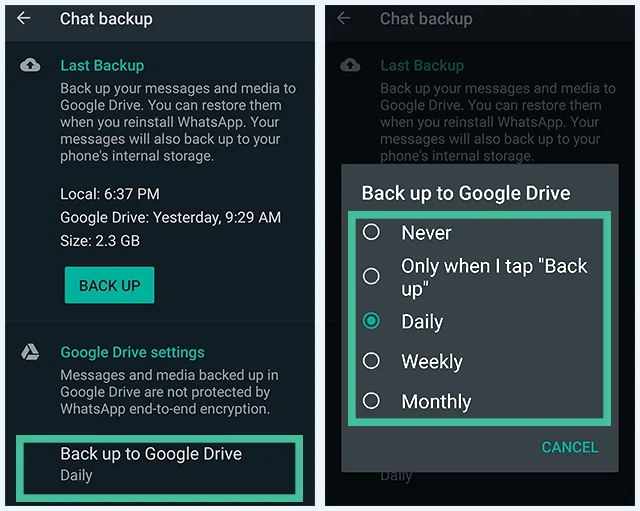
Mit diesen Schritten wird die Sicherung auf der SD-Karte oder im internen Speicher Ihres Android-Geräts abgelegt.
Der lokale Weg ist oft schneller als Google Drive und kommt ohne Cloud-Konto aus, bleibt aber nur sicher, wenn das Gerät selbst geschützt ist.
Wenn Sie die Sicherungsdatei später brauchen, öffnen Sie einfach den Dateimanager.
- Tippen Sie auf Ihrem Android-Telefon auf den Dateimanager.
- Öffnen Sie den Gerätespeicher oder die SD-Karte, falls Ihr Modell eine verwendet.
- Wechseln Sie zu WhatsApp und dann zum Ordner Databases. Dort liegen die lokalen Chat-Sicherungen.
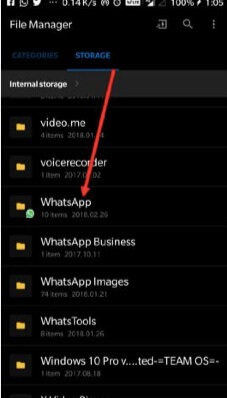
Damit ist das lokale WhatsApp-Backup erstellt und bei Bedarf wieder auffindbar.
Sichern von iPhone/Android-WhatsApp-Nachrichten im lokalen Speicher
Das Erstellen eines lokalen WhatsApp-Backups ist einfach, hat aber eine Reihe von Nachteilen, die im Folgenden erläutert werden.
- Mobiltelefone haben im Vergleich zu Computern eine begrenzte Speicherkapazität und können daher die Menge der lokalen WhatsApp-Backup-Daten einschränken, die gesichert werden können.
- Mobiltelefone können im Vergleich zu Computern leicht verloren gehen, so dass die Gefahr eines Datenverlustes sehr groß ist.
- Bei iPhones können Sie kein lokales Backup von WhatsApp-Daten erstellen, es ist nur ein Backup in iCloud möglich, was die Nutzer einschränkt.
In Anbetracht all der oben genannten Unzulänglichkeiten der lokalen Sicherung, bringen wir ans Licht eine andere bessere und einfache Möglichkeit der Erstellung von WhatsApp lokale Sicherung über Mobitrix .
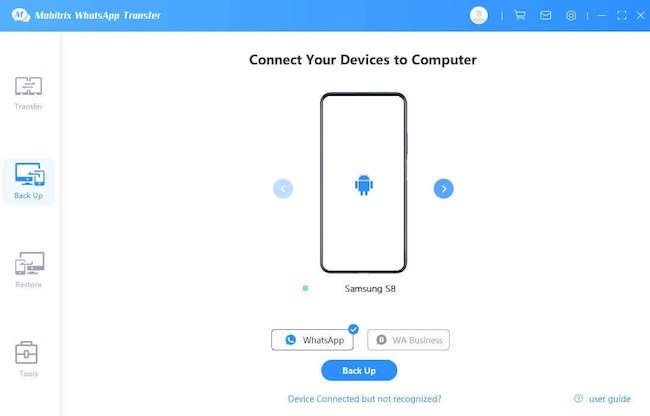
Mobitrix ist eine der besten Möglichkeiten, um ein WhatsApp-Backup zu erstellen. Die unten aufgeführten Funktionen zeichnen es als das beste Drittanbieter-Tool für Backups aus.
- Es bietet kostenlosen Backup-Speicher für Ihren Computer, und es gibt keine Begrenzung für den Speicherplatz.
- Einfache Wiederherstellung Ihres WhatsApp-Backups, ohne dass ein Neustart oder eine Neuinstallation der Anwendung erforderlich ist.
- Es unterstützt sowohl WhatsApp Messenger als auch WhatsApp Business.
- Die Software unterstützt nahtlos alle Android- und iOS-Gerätemodelle, einschließlich der neuesten Betriebssysteme Android 16.0 und iOS 26.
Aus diesen Gründen ist Mobitrix am besten für lokale WhatsApp-Backups geeignet. Die folgenden Schritte zeigen Ihnen, wie Sie Mobitrix installieren und verwenden.
- Laden Sie auf Ihrem Computer das Mobitrix WhatsApp Transfer Tool herunter und installieren Sie es.
- Öffnen Sie das Tool auf Ihrem Computer und wählen Sie "WhatsApp auf Geräten sichern".
- Verbinden Sie Ihr iPhone oder Android-Gerät über ein USB-Kabel mit dem Computer. Sobald es erkannt wurde, klicken Sie auf "Backup" und der Prozess der lokalen WhatsApp-Sicherung beginnt. Warten Sie einfach, bis er abgeschlossen ist.

Der Vorgang wird abgeschlossen, und es erscheint eine Fertigstellungsmeldung. Das war's, Sie haben Ihre Daten erfolgreich mit Mobitrix gesichert.
Zusammenfassend lässt sich sagen, dass ein lokales WhatsApp-Backup sowohl für die Effizienz als auch für die Datensicherheit eine Notwendigkeit ist. Ob auf Ihrem Telefon oder Computer gespeichert, es ist ratsam, ein lokales Backup für Ihre WhatsApp-Daten zu haben.
Insbesondere Mobitrix ist ein gutes Werkzeug für diese Aufgabe und bietet einen einfachen und freundlichen Backup-Prozess und ist daher für die meisten Telefonmodelle geeignet.